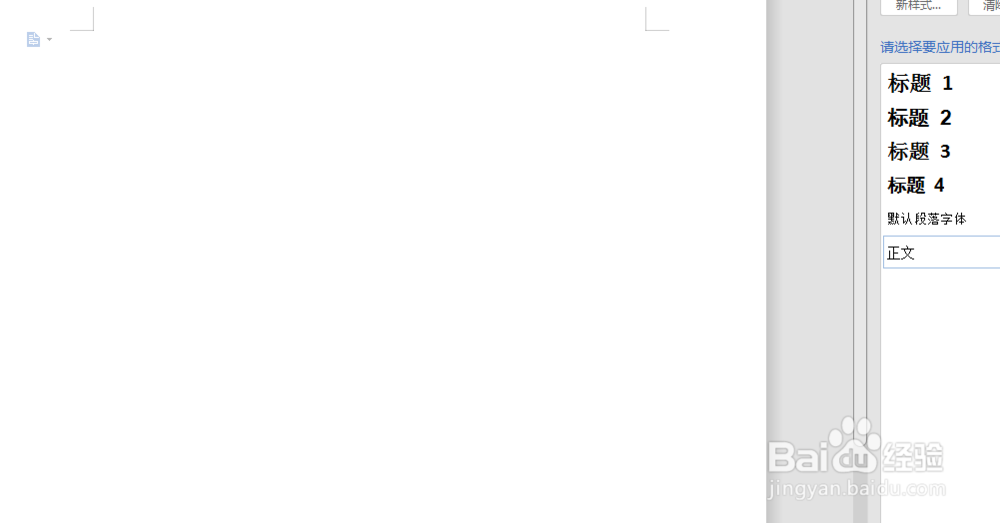
1、打开WPS文字软件,新建一张白纸,如下图:
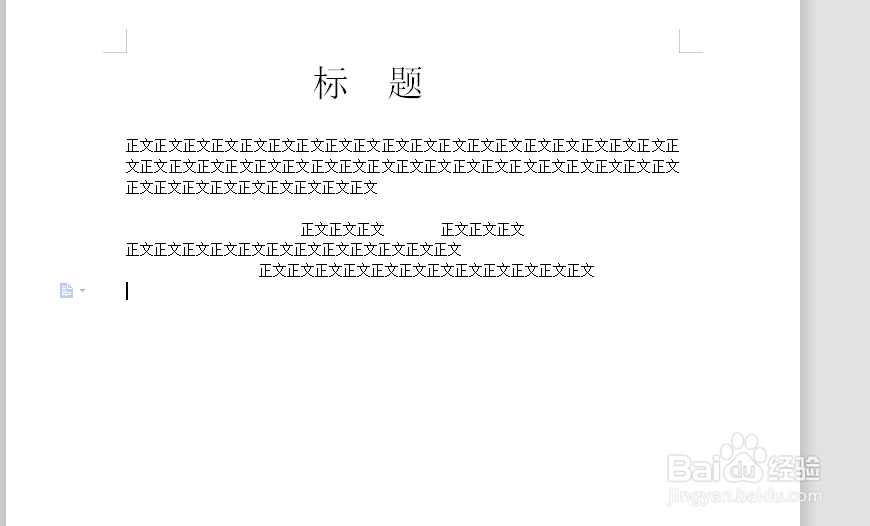
2、输入相应文字,并确定其文字样式,大小和间距,如下图:
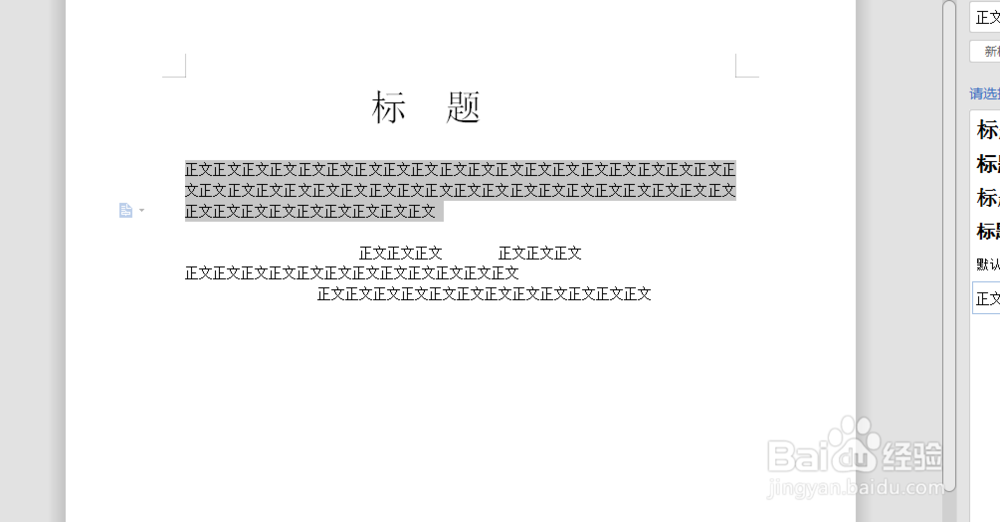
3、鼠标左键框选需要修改的文字,如需修改多段,可以一段一段框选:
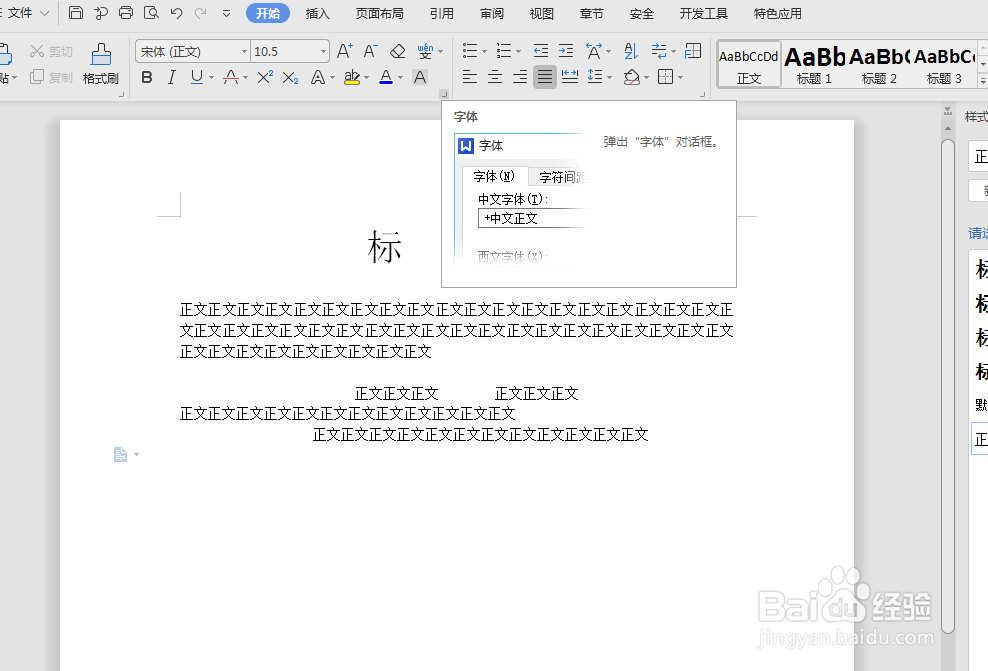
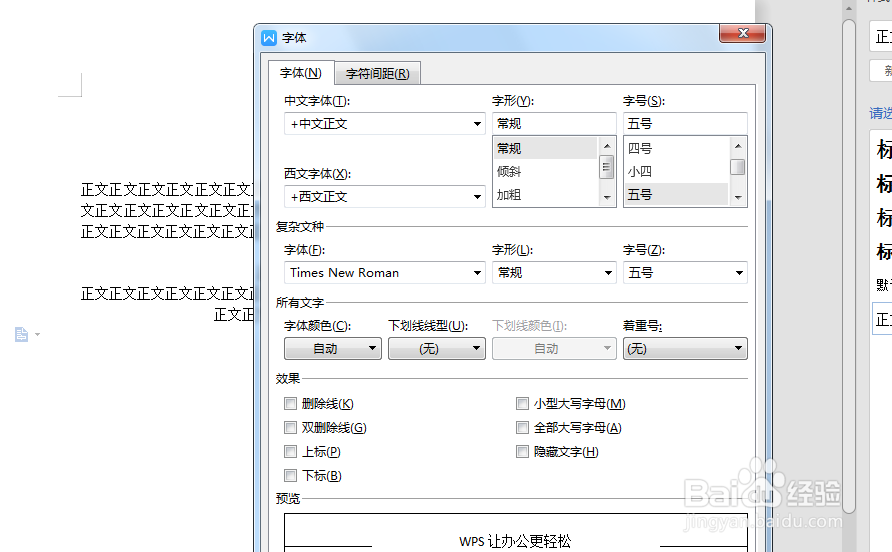
4、鼠标移动到上方三角处,开启文字对话框;
5、将面板切换到字符间距选项面板,如下图:
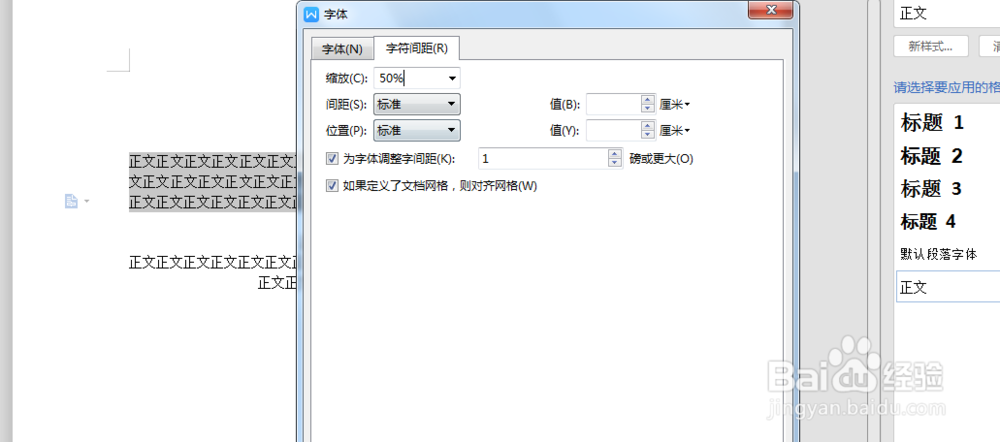
6、找到缩放选项栏,默认100%,我们选择50%;
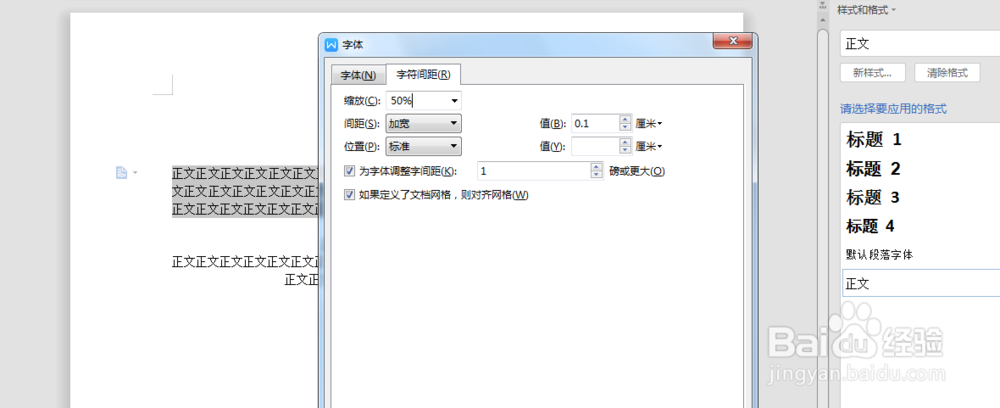
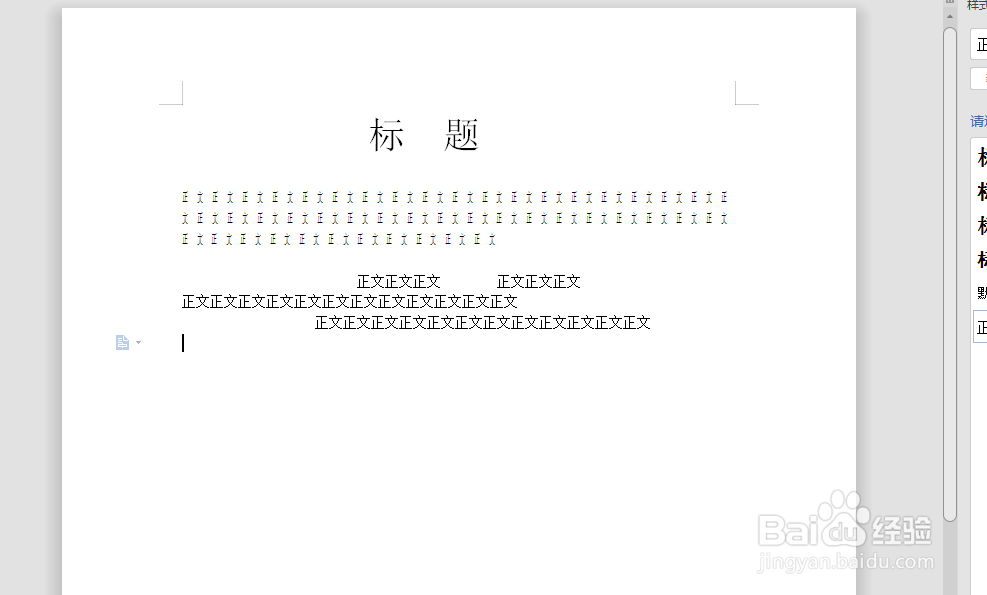
7、再来到间距,我们选择“加宽”,数值定义为0。1.之后点击回车。好了,字符间距就设置完成了。
时间:2024-10-15 20:35:41
1、打开WPS文字软件,新建一张白纸,如下图:
2、输入相应文字,并确定其文字样式,大小和间距,如下图:
3、鼠标左键框选需要修改的文字,如需修改多段,可以一段一段框选:
4、鼠标移动到上方三角处,开启文字对话框;
5、将面板切换到字符间距选项面板,如下图:
6、找到缩放选项栏,默认100%,我们选择50%;
7、再来到间距,我们选择“加宽”,数值定义为0。1.之后点击回车。好了,字符间距就设置完成了。
