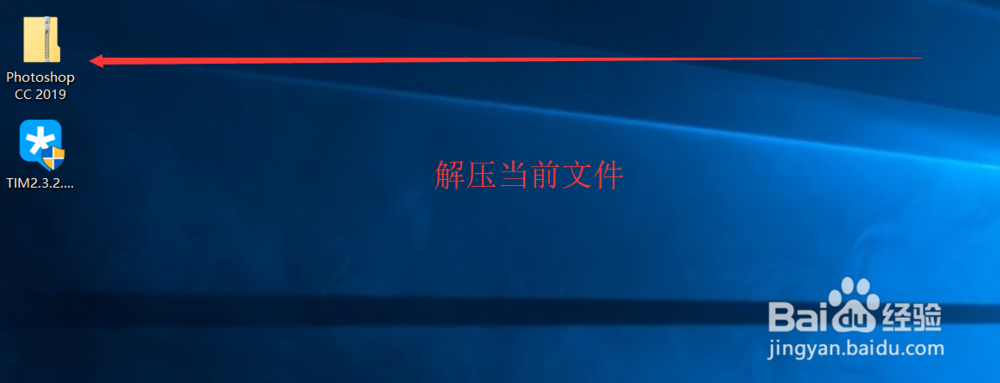
1、解压压缩包
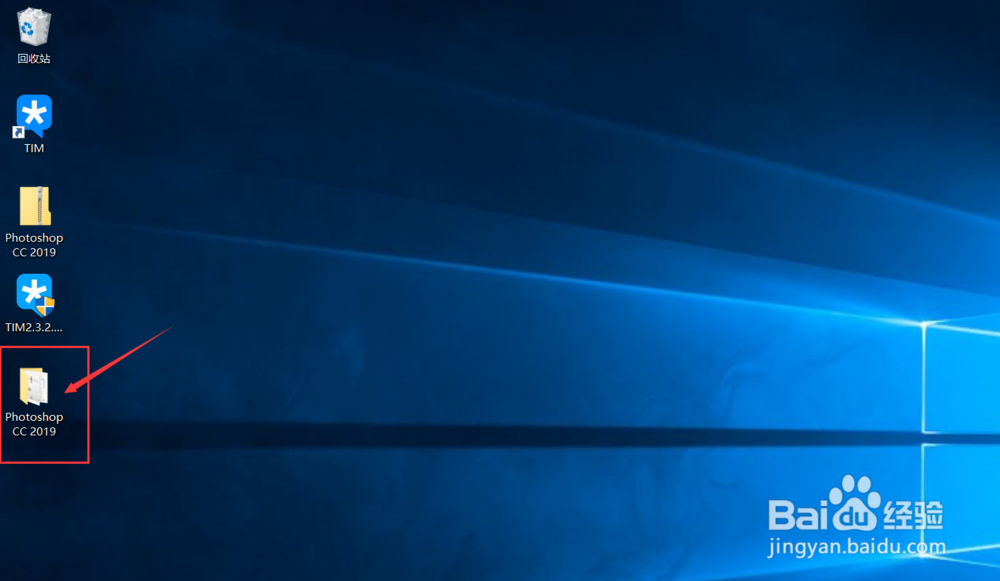
2、打开压缩包
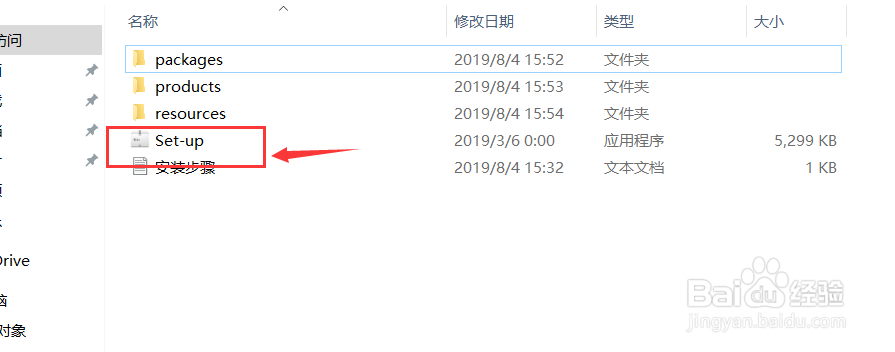
3、选择[Set-up]点击运行
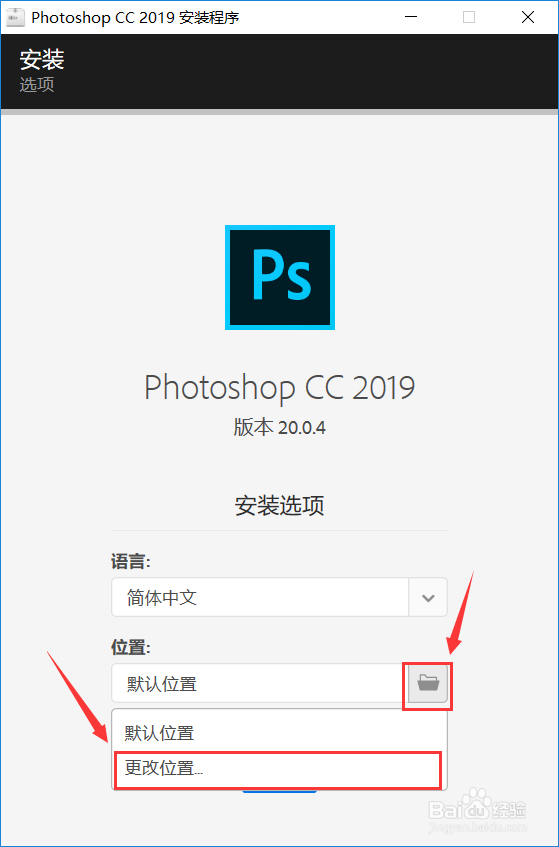
4、可以选择自定义安装也可以选择默认安装,建议选择更改位置安装哦
5、正在安装中,请耐心等待哦
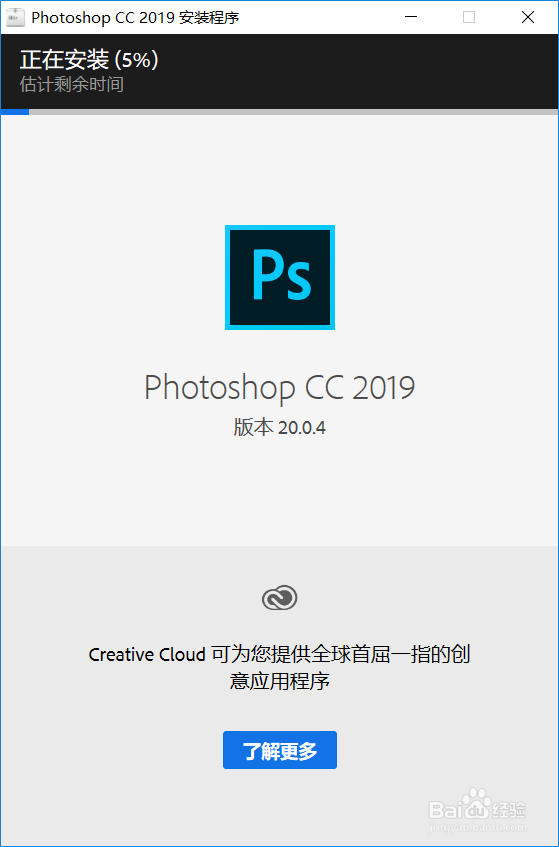
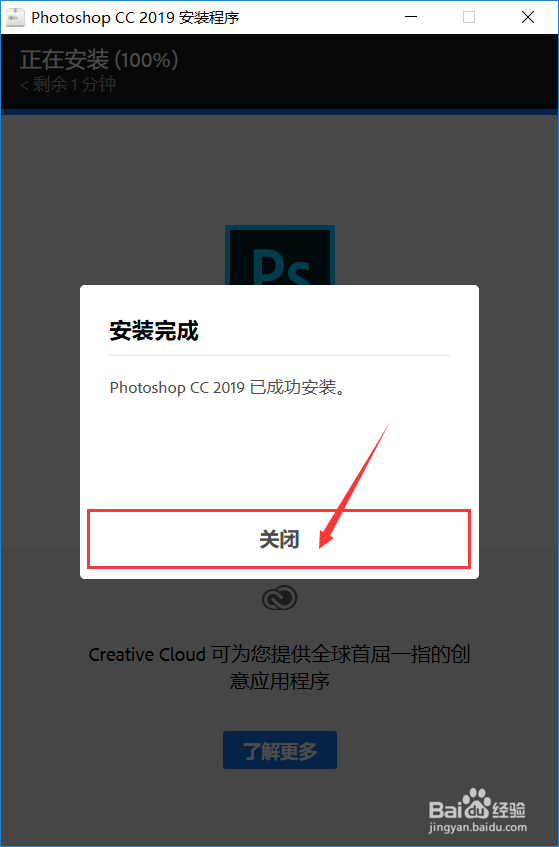
6、安装完成点击关闭
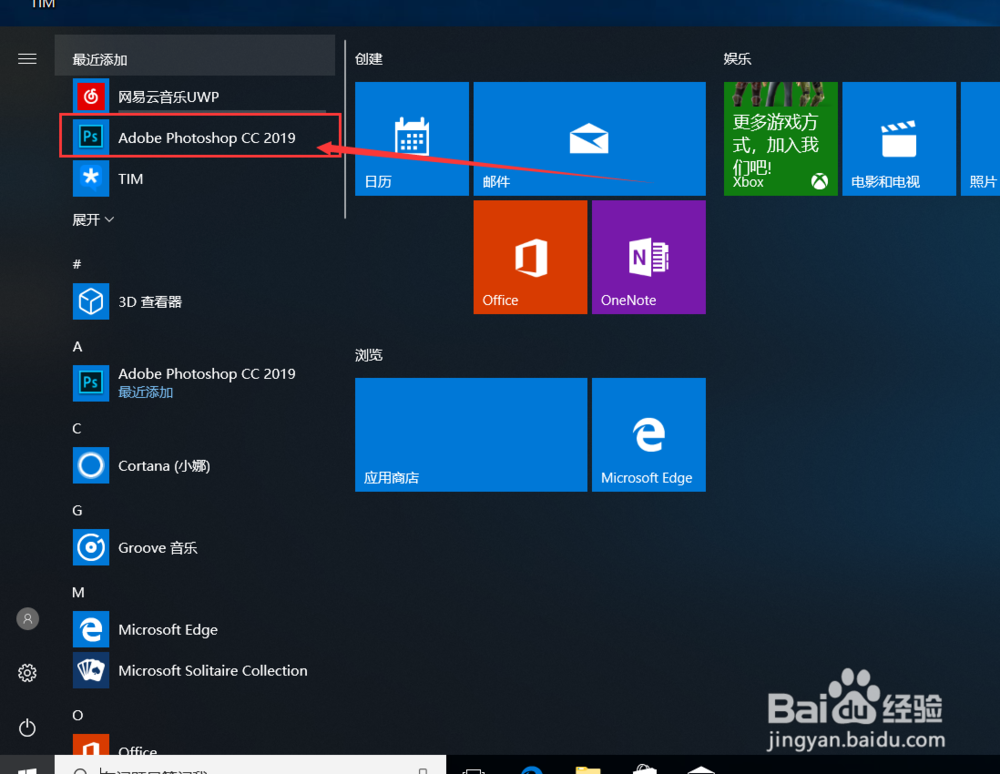
7、在开始菜单找到刚刚安装的Photoshop然后打开
8、点击确定

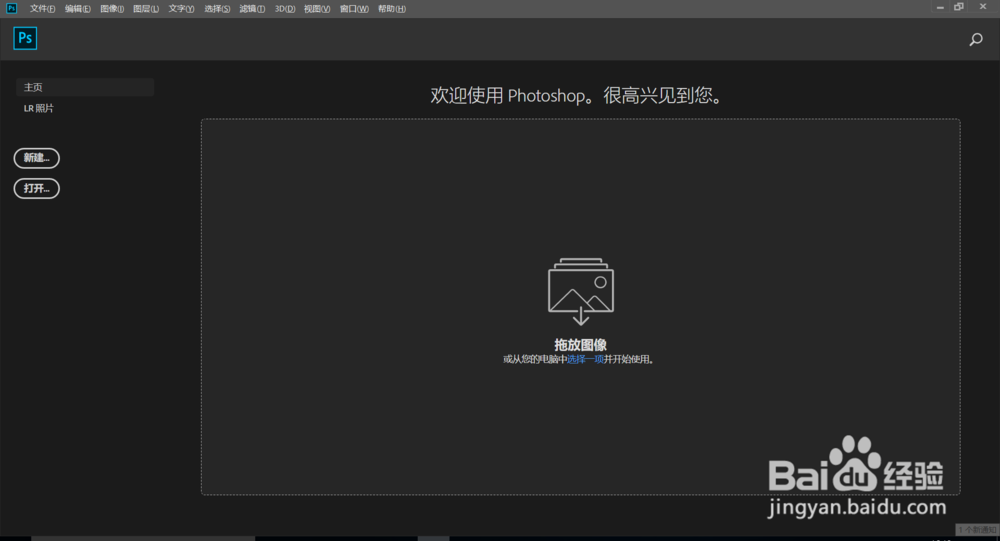
9、看到如下界面就代表安装完成了
时间:2026-04-22 19:42:33
1、解压压缩包
2、打开压缩包
3、选择[Set-up]点击运行
4、可以选择自定义安装也可以选择默认安装,建议选择更改位置安装哦
5、正在安装中,请耐心等待哦
6、安装完成点击关闭
7、在开始菜单找到刚刚安装的Photoshop然后打开
8、点击确定
9、看到如下界面就代表安装完成了
