WORD中如何快速制作会议人员姓名台签?

 时间:2026-02-13 09:25:59

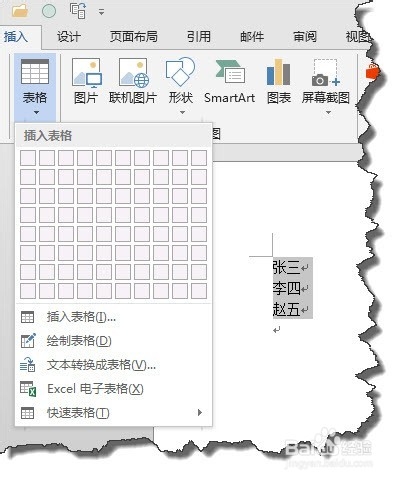
1、打开WORD,输入要制作台签人员的姓名,输入的方法如图。

WORD中如何快速制作会议人员姓名台签?

2、选择姓名,在“表格”菜单下选择“文字转换成表格”命令。

WORD中如何快速制作会议人员姓名台签?

3、在“文字转换成表格”窗口,选择“根据内容调整表格”

WORD中如何快速制作会议人员姓名台签?

4、这个时候你会发现我们的输入内容已经调整为表格。

WORD中如何快速制作会议人员姓名台签?

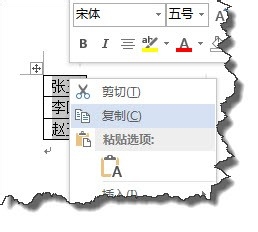
5、选择工作表进行复制。

WORD中如何快速制作会议人员姓名台签?

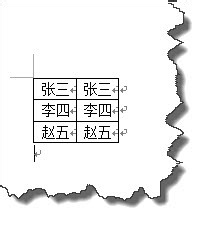
6、将复制的工作表粘贴到一旁,如图所示。

WORD中如何快速制作会议人员姓名台签?

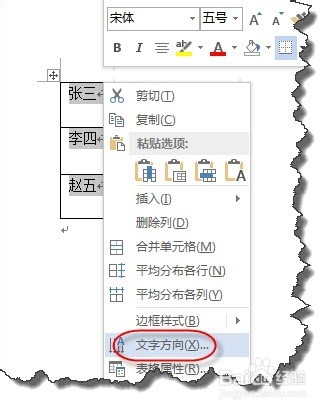
7、选择前面一列,右击在弹出的菜单中选择“文字方向”

WORD中如何快速制作会议人员姓名台签?

8、在“文字方向”窗口中选择正确的文字方向。

WORD中如何快速制作会议人员姓名台签?

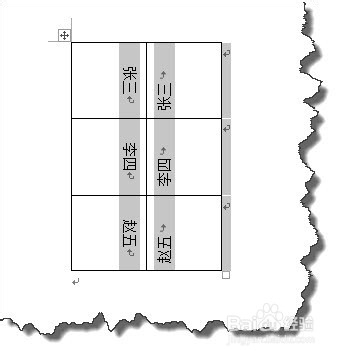
9、同样的方法将另一列的文字也进行修改。

WORD中如何快速制作会议人员姓名台签?

10、在“表格工具“下的”布局“下,将表格文字居中对齐,并将高度设置成11.68,宽度设置成7.96

WORD中如何快速制作会议人员姓名台签?

11、选择合适的字号和字体。大家可以根据自己的喜好进行设置。

WORD中如何快速制作会议人员姓名台签?

12、这个时候我们就可以快速制作会议人员姓名台签

WORD中如何快速制作会议人员姓名台签?

  • PPT怎么新建幻灯片
  • 如何在文档里快速插入空行
  • Word怎么在页面视图中显示背景色和图像
  • Word 2016如何将任意字符制作成带圈字符
  • Word实例应用之创建一份通知
  • 热门搜索
    贵州旅游攻略景点必去 黑痣怎么去除 横店旅游攻略 张澜简介 饥荒攻略 知道名字怎么找人 减肥咖啡有用吗 神农架攻略 郑州中学怎么样 大腿怎么减