用记事本快速找到隐藏文件

 时间:2026-02-15 18:49:32

1、       打开资源管理器,在要隐藏的文件或文件夹上面右键单击“属性”。

用记事本快速找到隐藏文件

2、       此时在打开的对话框上面勾选“隐藏”,并单击确定。

用记事本快速找到隐藏文件

3、       此时,文件夹就隐藏了,如图所示。

用记事本快速找到隐藏文件

1、         在桌面上建议一个文本文档,如图所示。

用记事本快速找到隐藏文件

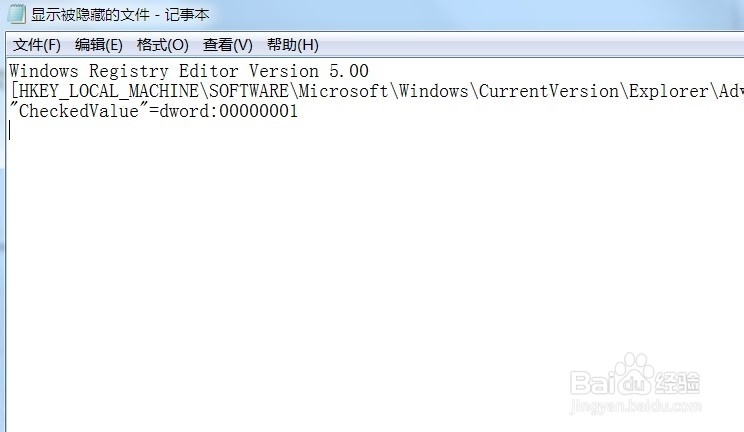
2、        此时粘贴“Windows Registry Editor Version 5.00 [HKEY_LOCAL_MACHINE\SOFTWARE\Microsoft\Windows\CurrentVersion\Explorer\Advanced\Folder\Hidden\SHOWALL] "CheckedValue"=dword:00000001”,如图所示。
用记事本快速找到隐藏文件

3、        此时单击“文件”——另存为,如图所示。

用记事本快速找到隐藏文件

4、        此时另存为对话框“文件名”为“显示文件.REG”,保存类型为“所有文件”。

用记事本快速找到隐藏文件

5、       此时双击“显示文件”,如图所示。

用记事本快速找到隐藏文件

6、        现在隐藏文件就显示出来了,如图所示。

用记事本快速找到隐藏文件

  • 如何设置PotPlayer播放器窗口显示比例
  • 完美解码播放器(potplayer)设置默认打开方式
  • 打印驱动导致蓝屏、重启的解决办法!
  • 怎么把你的电脑设置为开机时不用输密码直接登录
  • 怎样关闭win10资源管理器的快速访问
  • 热门搜索
    如何看成交量 财付通是什么 ctr是什么意思 如何清洗油烟机 如何下载word文档 丰田车质量怎么样 如何加盟京东快递 产后如何去妊娠纹 五星红旗我为你自豪是什么歌 微家书怎么写