win10怎么删除顽固文件

 时间:2026-02-15 14:29:59

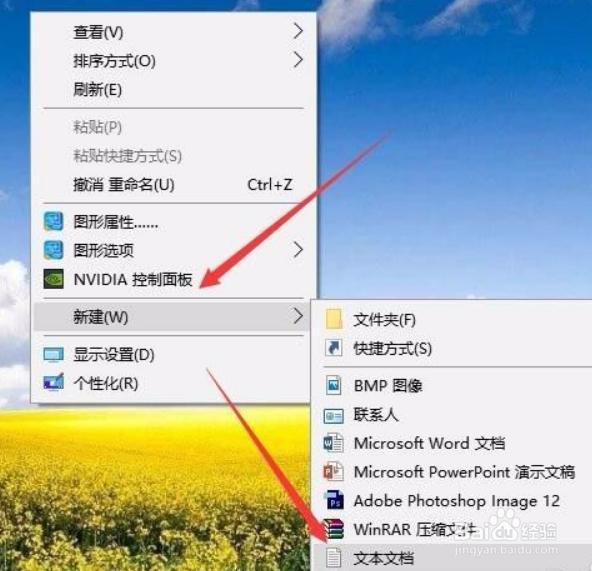
1、点击新建文本文档

在Windows10桌面,右键点击空白位置,在弹出菜单中依次点击“新建/文本文档”菜单项。
win10怎么删除顽固文件

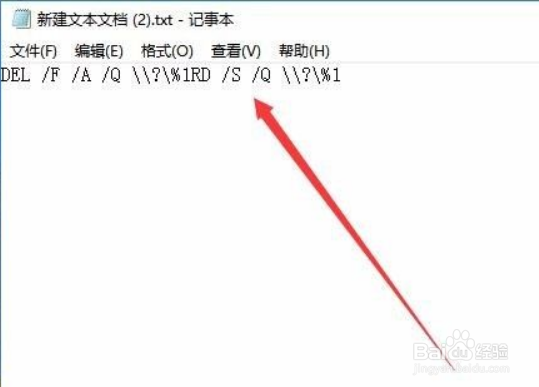
2、输入DEL

在打开的文本文档中输入DEL /F /A /Q \\?\%1RD /S /Q \\?\%1。
win10怎么删除顽固文件

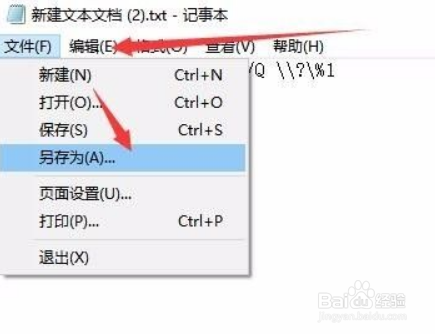
3、点击文件/另存为

点击“文件/另存为”菜单项。

win10怎么删除顽固文件

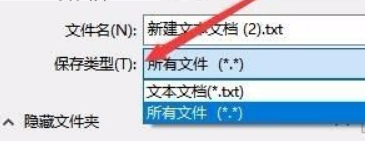
4、点击所有文件

在打开的另存为窗口中,点击“保存类型”下拉按钮,在弹出菜单中选择所有文件菜单项。
win10怎么删除顽固文件

5、设置文件名

设置好文件名,如delete.bat,后面一定要输入.bat扩展名,这样才能够生成批处理文件,可以自动运行。
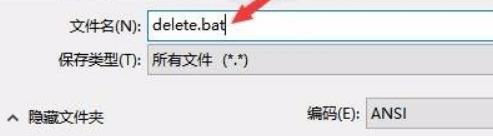
win10怎么删除顽固文件

6、拖到这个文件夹删除

这时在桌面上就会多了一个detele.bat的文件,有顽固的无法删除文件或文件夹,直接拖动文件或文件夹到该文件上,就马上把其删除了。
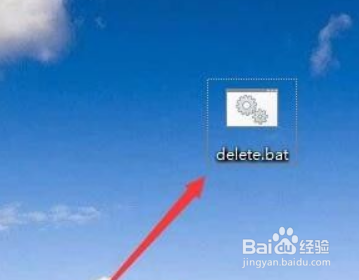
win10怎么删除顽固文件

  • win11使用时占用空间很大怎么解决
  • 翻译电脑通用bios设置里英语的意思?
  • Windows10任务栏Cortana小娜怎么变成圆圈?
  • win10如何将逻辑分区改为主分区
  • 双系统win10系统不显示win7系统C盘怎么办?
  • 热门搜索
    怎么快速消除青春痘 如何安装字体 怎么存钱到银行卡 黄河在哪里 十月份去哪里旅游好 鼻头如何缩小 thin怎么读音发音 怎么皈依佛门 360路由器怎么样 如何做表格