1、点击窗口,打开画笔设置面板。或者在画笔的属性栏中进行启用。

2、在画笔笔尖形状里面,选择第1个画笔形式。

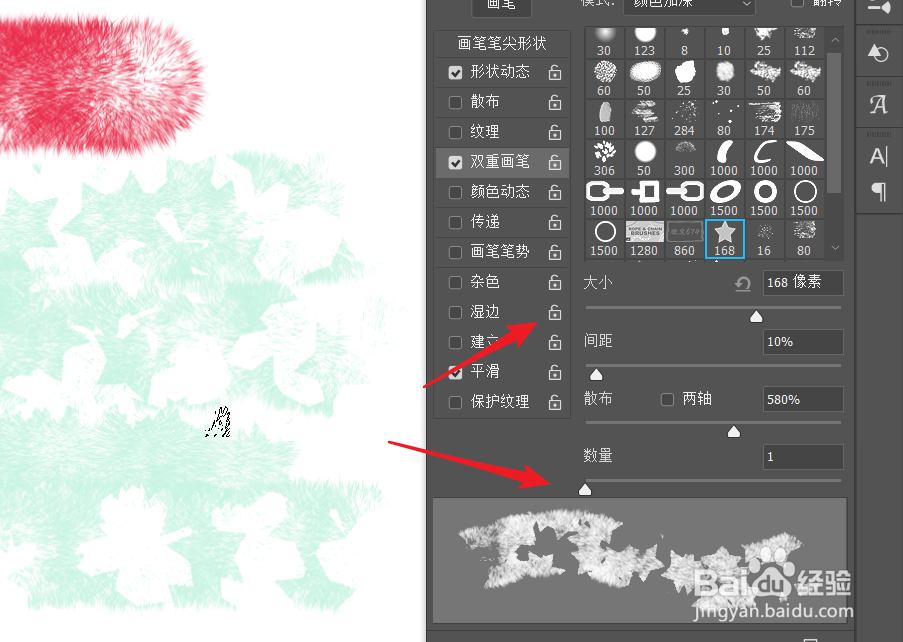
3、完成第1个画笔的设置之后,点击勾选双重画笔。

4、然后根据自己的构图需要选择第2个画笔的样式。

5、设置完两个画笔后,为画笔选择合适的颜色。

6、在画布中进行勾勒和绘画,如下图就可以得到两种图案的结合。

7、同时我们还可以通过调整画笔的参数,得到不同的绘制效果。
时间:2026-04-22 01:26:08
1、点击窗口,打开画笔设置面板。或者在画笔的属性栏中进行启用。
2、在画笔笔尖形状里面,选择第1个画笔形式。
3、完成第1个画笔的设置之后,点击勾选双重画笔。
4、然后根据自己的构图需要选择第2个画笔的样式。
5、设置完两个画笔后,为画笔选择合适的颜色。
6、在画布中进行勾勒和绘画,如下图就可以得到两种图案的结合。
7、同时我们还可以通过调整画笔的参数,得到不同的绘制效果。
