如何用UltraEdit仅仅复制出16进制内容

 时间:2026-02-14 15:54:22

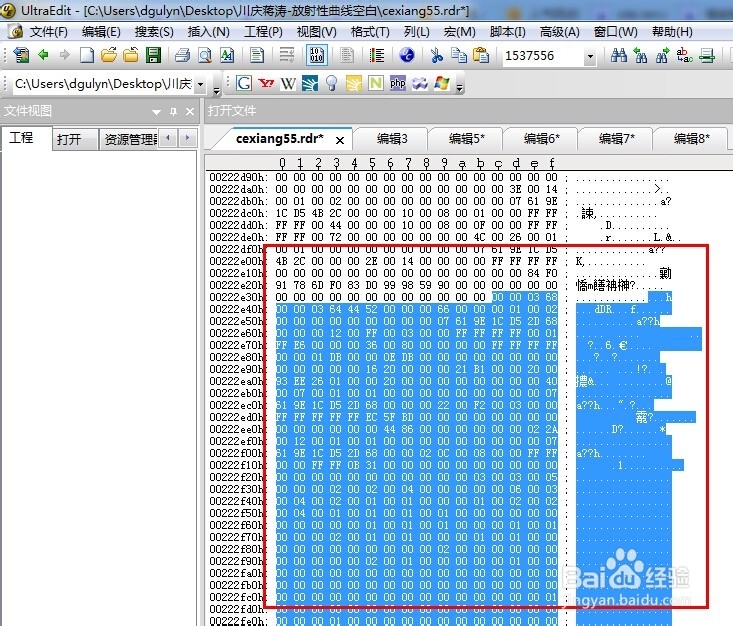
1、如图,先用UltraEdit打开你的文档,进入16进制查看模式。
如何用UltraEdit仅仅复制出16进制内容

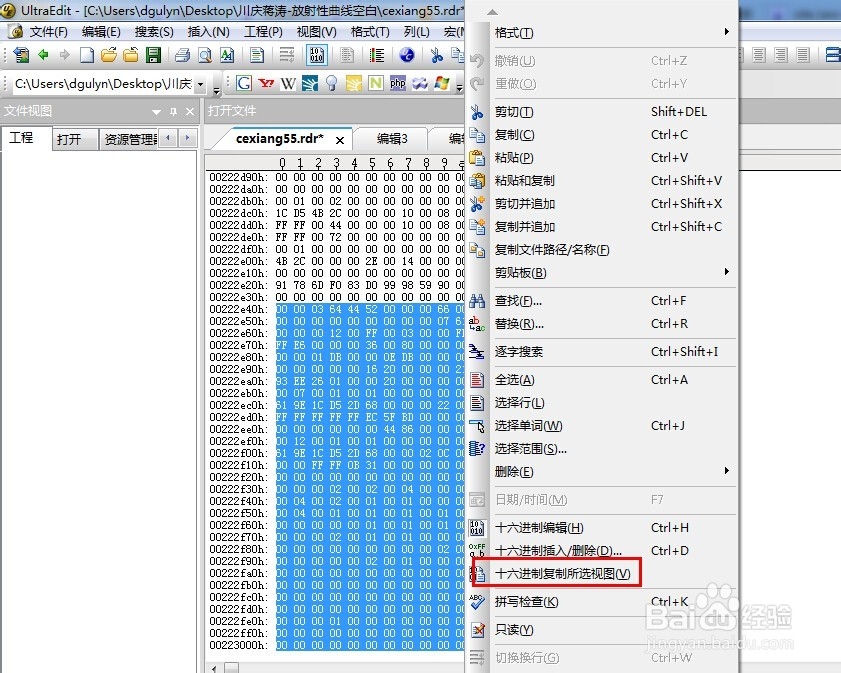
2、选中你需要的内容先用右键下操作“16进制复制所选视图”,把内容复制出来,这时候复制的内容带有左右那些全部信息。
如何用UltraEdit仅仅复制出16进制内容

3、在UltraEdit新建一个文件。

如何用UltraEdit仅仅复制出16进制内容

4、把刚才的内容直接Ctrl+V粘贴起来。

如何用UltraEdit仅仅复制出16进制内容

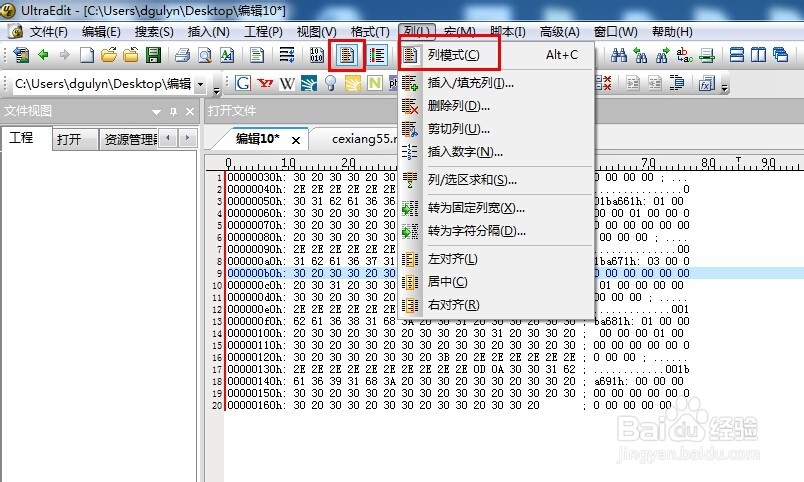
5、在菜单上选中【列】->【列模式】或者直接点击“列表模式”图标,如图。

如何用UltraEdit仅仅复制出16进制内容

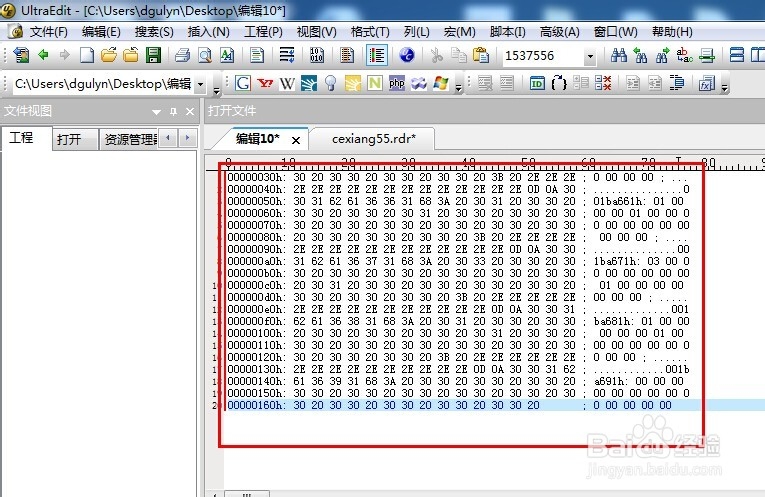
6、进入列模式后,就可以直接“框选”中中间的16进制数据内容,然后复制(ctrl+c就行)。
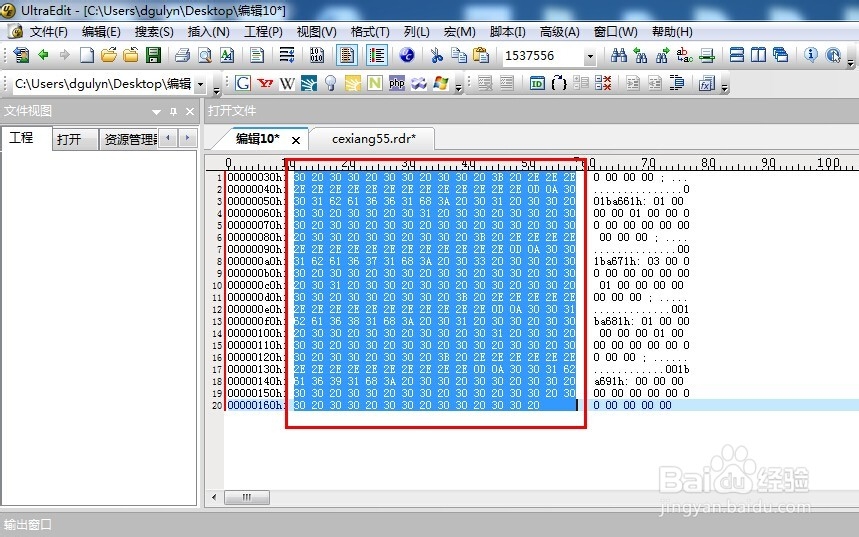
如何用UltraEdit仅仅复制出16进制内容

7、这是粘贴到txt的效果,已经没有在UltraEdit的16进制两边的内容。
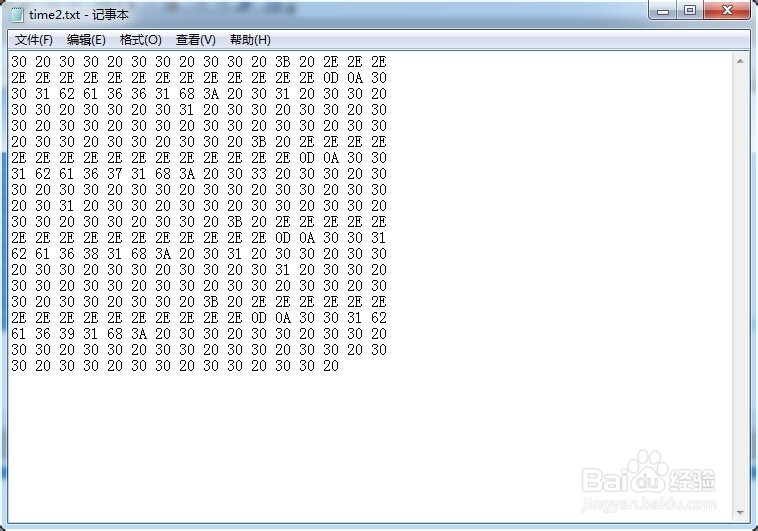
如何用UltraEdit仅仅复制出16进制内容

  • excel中使用vba显示比例大小
  • Excel一键提取Excel工作簿名称(不带后缀名)
  • js中如何获取本月的开始日期和结束日期
  • 如何使用VBA程序表示一个工作表对象?
  • Excel表格利用vba获取当前单元格行号和列号
  • 热门搜索
    苹果12和12pro有什么区别 翊是什么意思 陌生的反义词是什么 什么是电子商务 须眉是什么意思 排卵期在什么时候 喝苦荞茶有什么好处 流鼻血是什么原因 两个维护是指什么内容 2月15日是什么星座