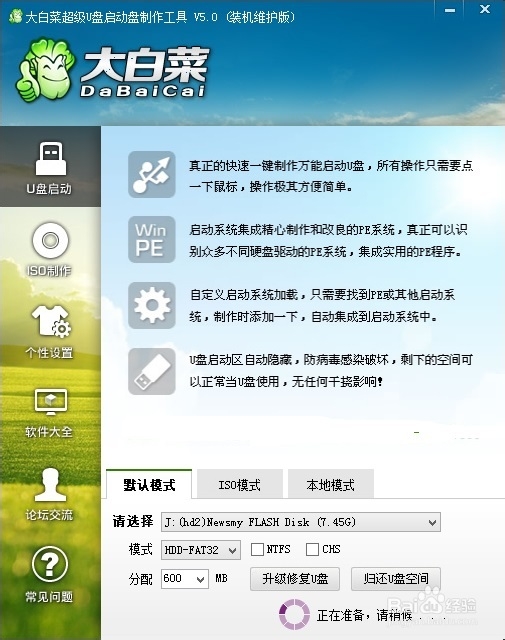
1、下载软件V5.0。安装下载的软件后启动软件。

2、插入U盘(需备份好u盘数据,制作将格式化u盘),这时软件识别u盘,本次使用8Gu盘。
3、u盘启动模式与u盘分区格式为可选项,根据实际需求去选择即可,笔者在这里默认。
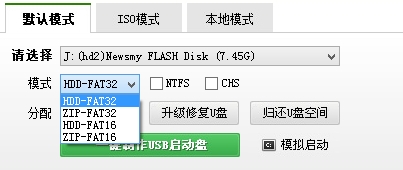
4、制作占用空间默认分配为550MB,因为u盘空间足够这里手动分配600MB。(注:制作完成后此空间为无盘符空间,可在电脑上的 计算机-管理-磁盘管理查看,u盘空间减少量等于所分配的空间。)

5、选择完成后点击“一键制作usb启动盘。”出现相应提示选择确定。

6、u盘制作过程在软件右下角,过程时间根据机器性能而定。
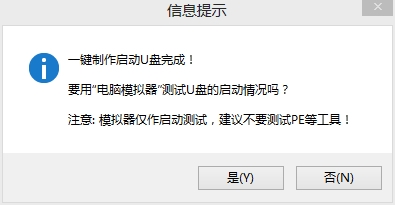
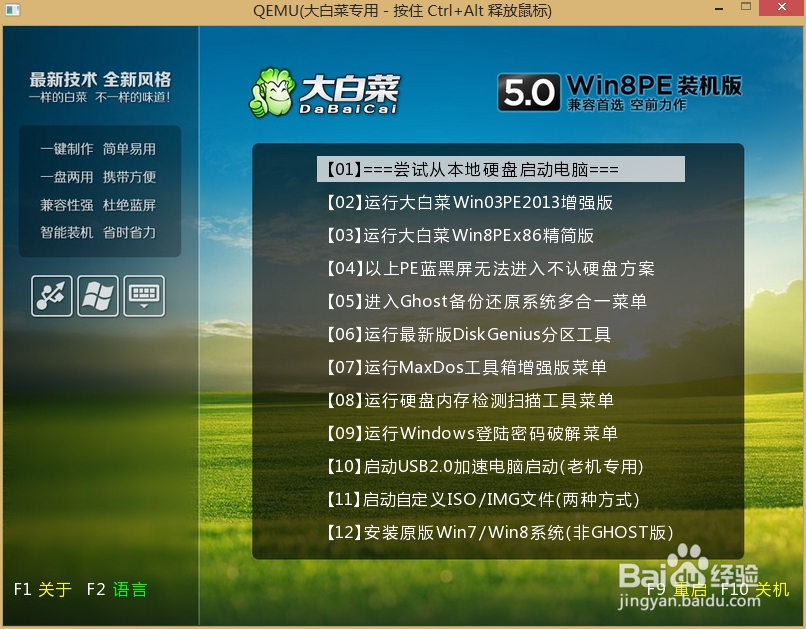
7、制作完成提示是否测试,如选择测试则在命令提示符中自动显示u盘启动界面。选择否则u盘制作完成。测试界面查看,测试完成关闭窗口即可。
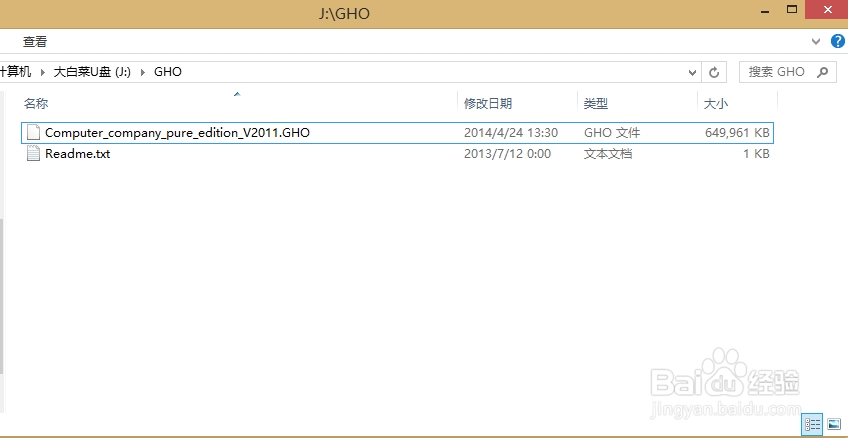
8、关闭软件打开u盘,此时多了两个文件,打开GHO文件夹,将GHO镜像或者包含有GHO的ISO文件复制到本目录(GHO文件夹),进入WINPE时会自动弹出一键安装程序。这时简单的u盘启动全部制作完成。