excel计算某连续期间内现金流的修正内部收益率

 时间:2026-02-14 13:15:06

1、双击打开需计算 某连续期间内现金流的修正内部收益率 的excel文档,如图测试01.xlsx。

excel计算某连续期间内现金流的修正内部收益率

2、在单元格中输入 =mir ,在弹出的列表中按Tab键选择 MIRR 函数,如图。

excel计算某连续期间内现金流的修正内部收益率

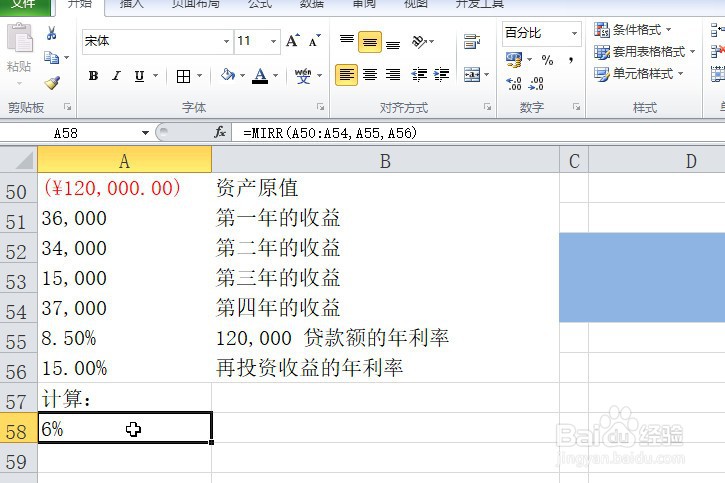
3、接下来的参数依次输入数据: 1个数组或对包含数字的单元格的引用、资金支付的利率、再投资的收益率

excel计算某连续期间内现金流的修正内部收益率

4、计算的收益率结果如下:  MIRR(A50:A54,A55,A56) = 6%
excel计算某连续期间内现金流的修正内部收益率

5、方法2: 选择需计算的单元格,点击如图示的快速插入函数 fx 小图标。

excel计算某连续期间内现金流的修正内部收益率

6、在弹出的函数选择对话框中,选择类别‘财务’,再选择其下的 MIRR 函数。

excel计算某连续期间内现金流的修正内部收益率

7、在函数参数中依次输入数据: 1个数组或对包含数字的单元格的引用、资金支付的利率、再投资的收益率。

计算的收益率结果如下: MIRR({-100000,36000,34000,15000,37000},8.5%,15%) = 11%

excel计算某连续期间内现金流的修正内部收益率

excel计算某连续期间内现金流的修正内部收益率

  • 怎样excel2016中打印表格行号和列标
  • 软件Excel:如何使用IPMT函数
  • 通过按钮执行VBA函数
  • 怎样使用VBA提取选区地址并计数?
  • 怎样用VBA把同一工作薄各个工作表名提取到一列
  • 热门搜索
    疙瘩汤的家常做法 免费漫画大全 痘印怎么消除小妙招 大连工业大学怎么样 怎么转换文件格式 胃疼怎么办简单的方法 如何炖鸡好吃 阿启网免费算命大全 意外怀孕了怎么办 测血糖的方法