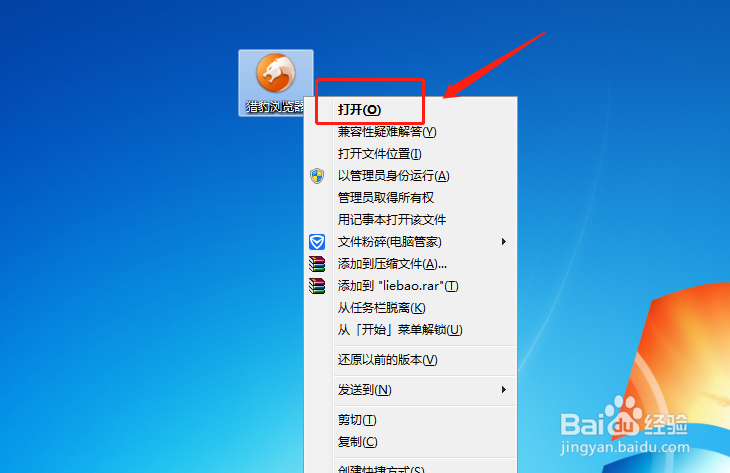
1、首先打开电脑上的猎豹浏览器。
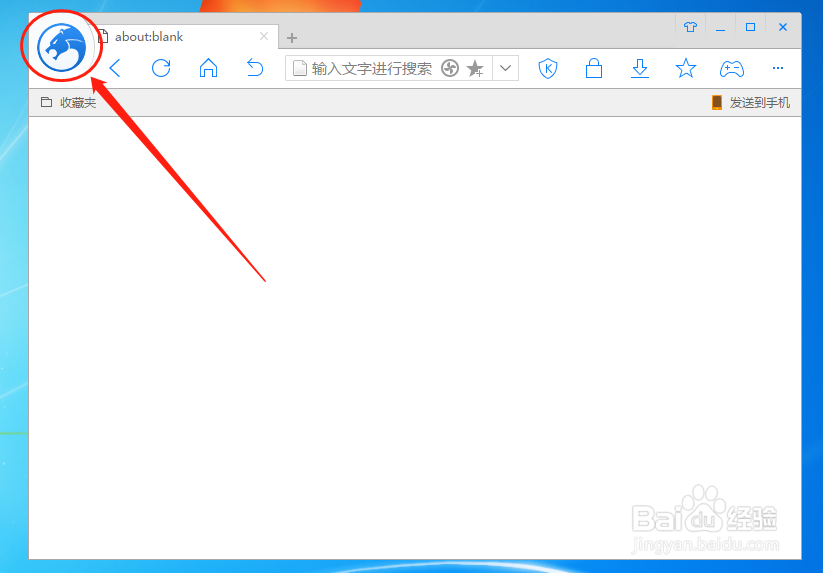
2、然后点击左上角的猎豹图标。
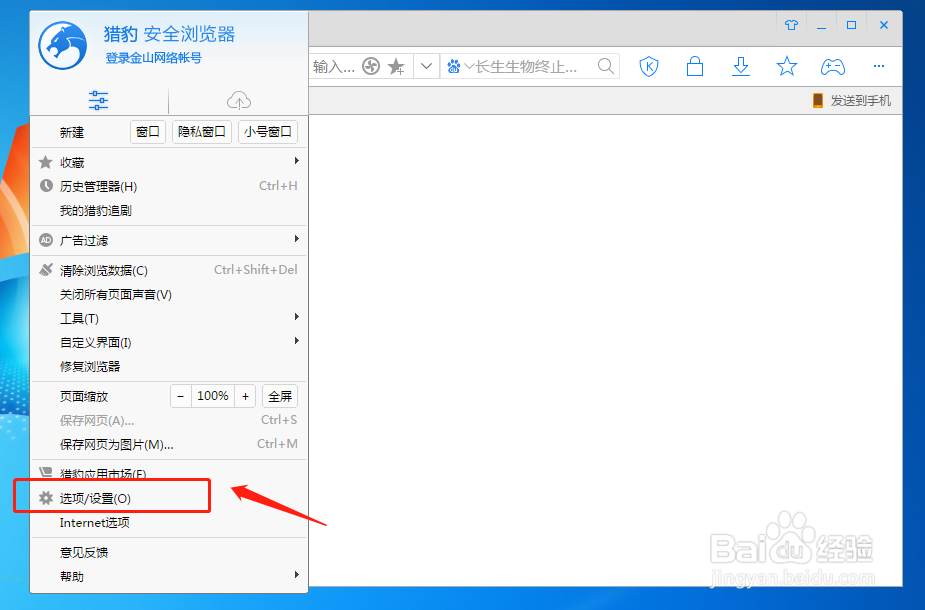
3、然后在选项中点击选择设置。
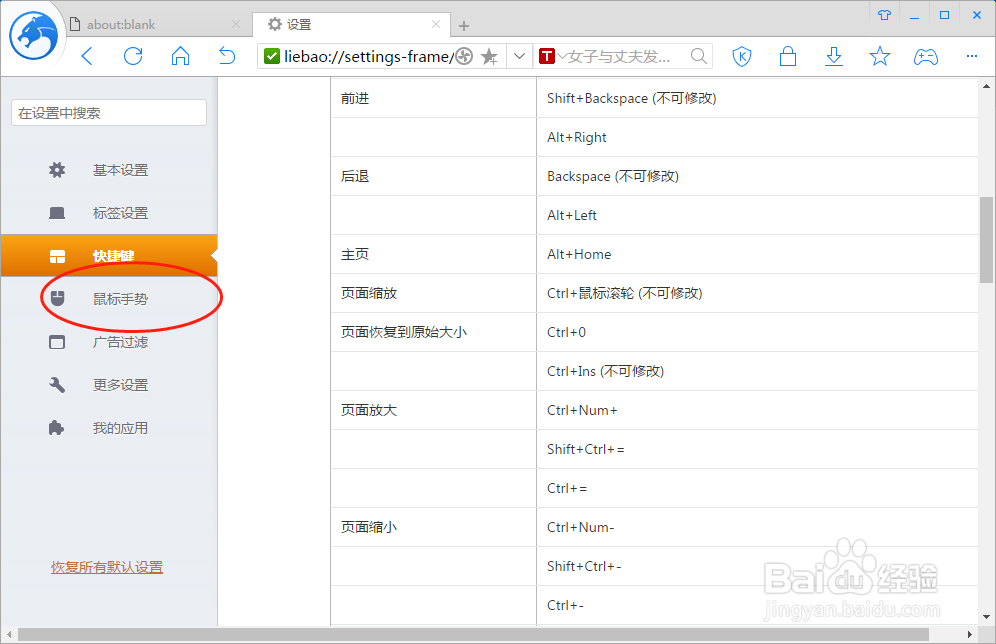
4、然后点击进入左侧鼠标手势。
5、在这里点击找到“下上”
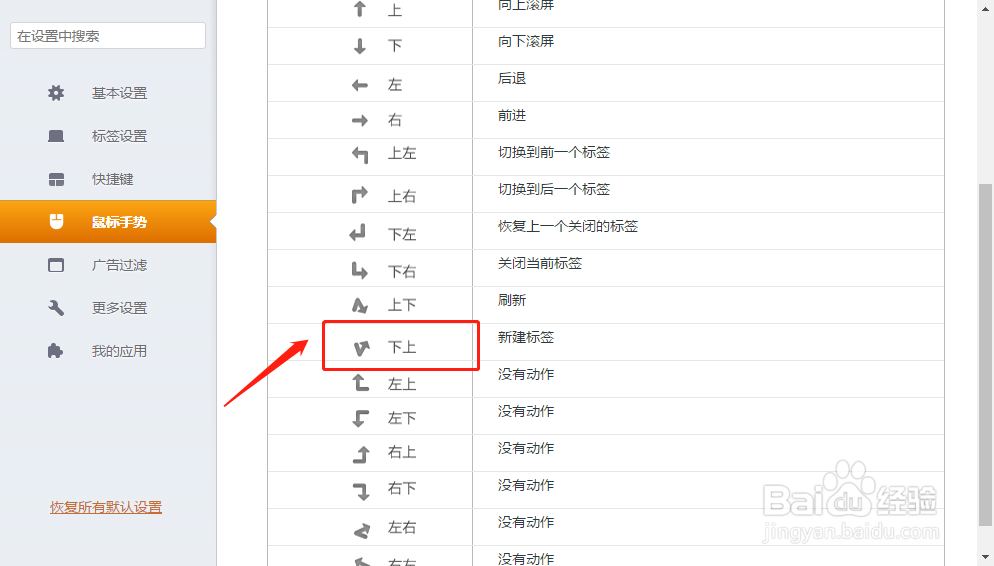
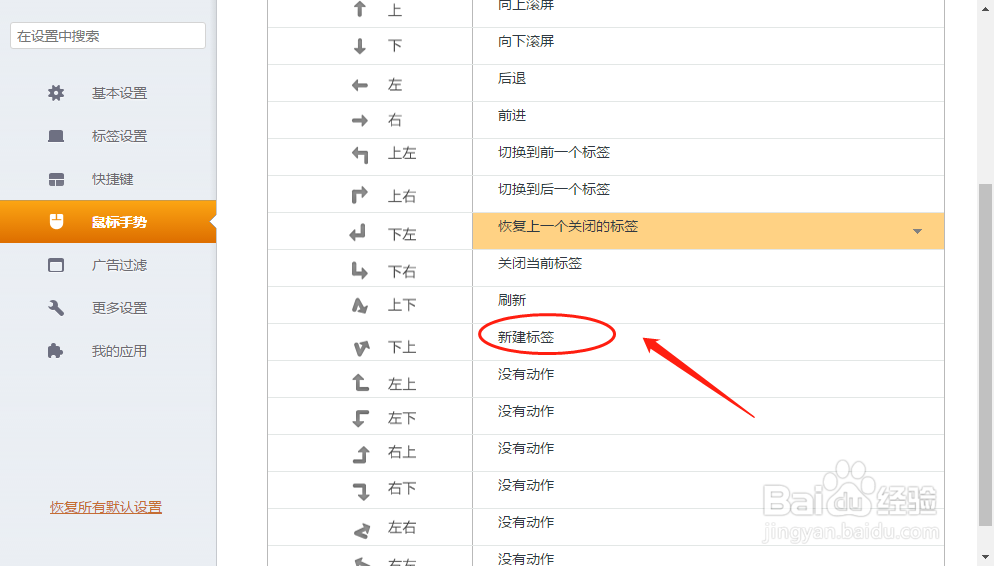
6、然后在右侧输入框中输入合适的定义。
1、1、打开浏览器,进入设置界面。
2、然后点击进入左侧鼠标手势。
3、最后设置“下上”的鼠标手势动作
时间:2026-05-04 18:49:05
1、首先打开电脑上的猎豹浏览器。
2、然后点击左上角的猎豹图标。
3、然后在选项中点击选择设置。
4、然后点击进入左侧鼠标手势。
5、在这里点击找到“下上”
6、然后在右侧输入框中输入合适的定义。
1、1、打开浏览器,进入设置界面。
2、然后点击进入左侧鼠标手势。
3、最后设置“下上”的鼠标手势动作
