1、打开示例文档。

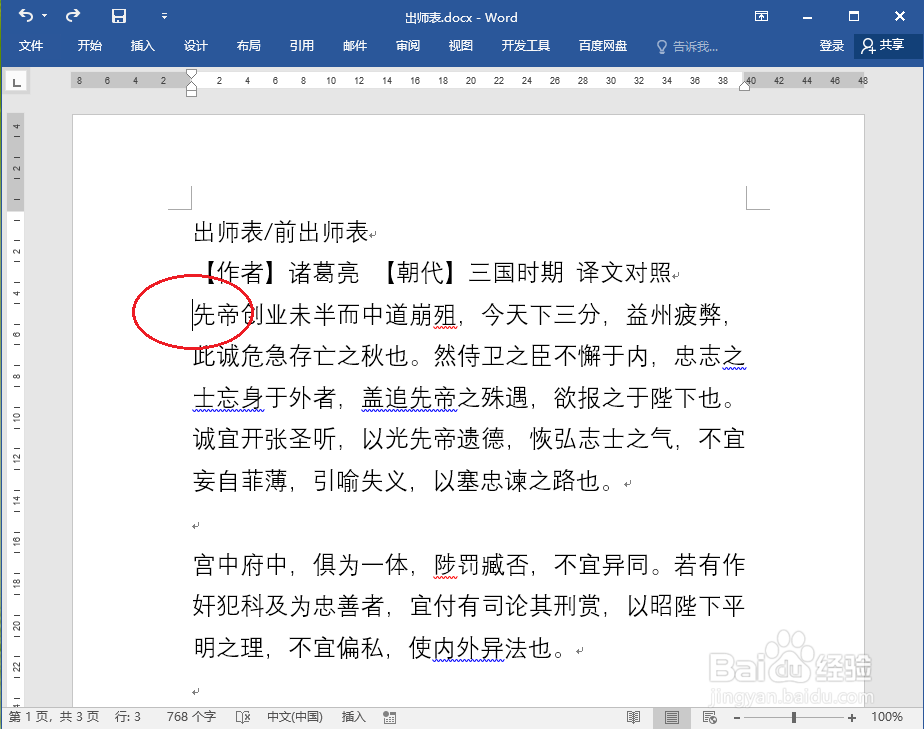
2、将光标插入需要分栏的段落首位。
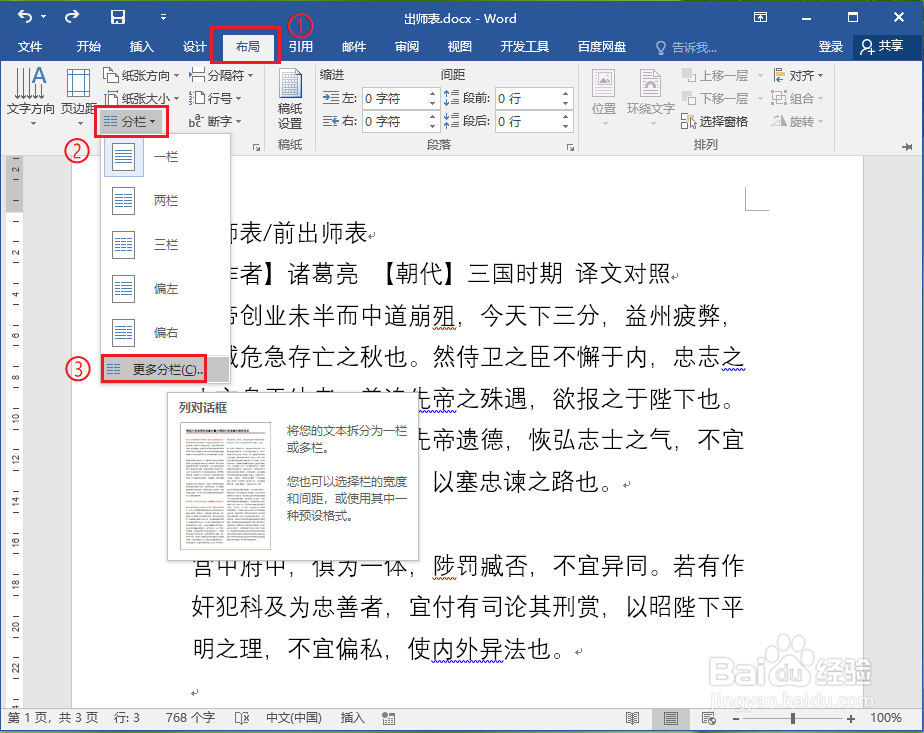
3、依次点击【布局】选项卡>>【分栏】>>【更多分栏】。
4、●分栏数选择“2”;
●取消勾选【栏宽相等】。

5、●第一栏的宽度设置为“15字符”;
●第一栏与第二栏的间距设置为“5字符”;
●应用范围选择“本节”;
●勾选【分隔线】;
●点击【确定】。
注意:设置第一栏的宽度和两栏间距之后,第二栏宽度会自动生成。

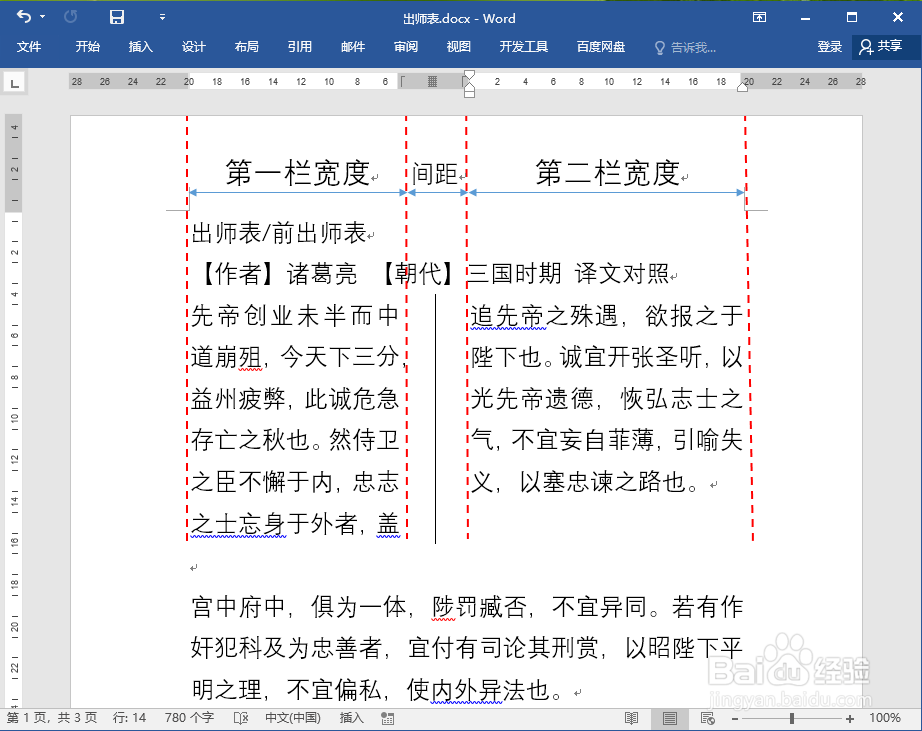
6、结果展示。

时间:2026-04-22 21:58:54
1、打开示例文档。
2、将光标插入需要分栏的段落首位。
3、依次点击【布局】选项卡>>【分栏】>>【更多分栏】。
4、●分栏数选择“2”;
●取消勾选【栏宽相等】。
5、●第一栏的宽度设置为“15字符”;
●第一栏与第二栏的间距设置为“5字符”;
●应用范围选择“本节”;
●勾选【分隔线】;
●点击【确定】。
注意:设置第一栏的宽度和两栏间距之后,第二栏宽度会自动生成。
6、结果展示。
