PPT演示文档如何插入水平多层层次结构

 时间:2026-02-14 09:20:32

1、打开PPT演示文档

PPT演示文档如何插入水平多层层次结构

2、点击“插入”菜单。

PPT演示文档如何插入水平多层层次结构

3、点击“SmartArt”菜单。

PPT演示文档如何插入水平多层层次结构

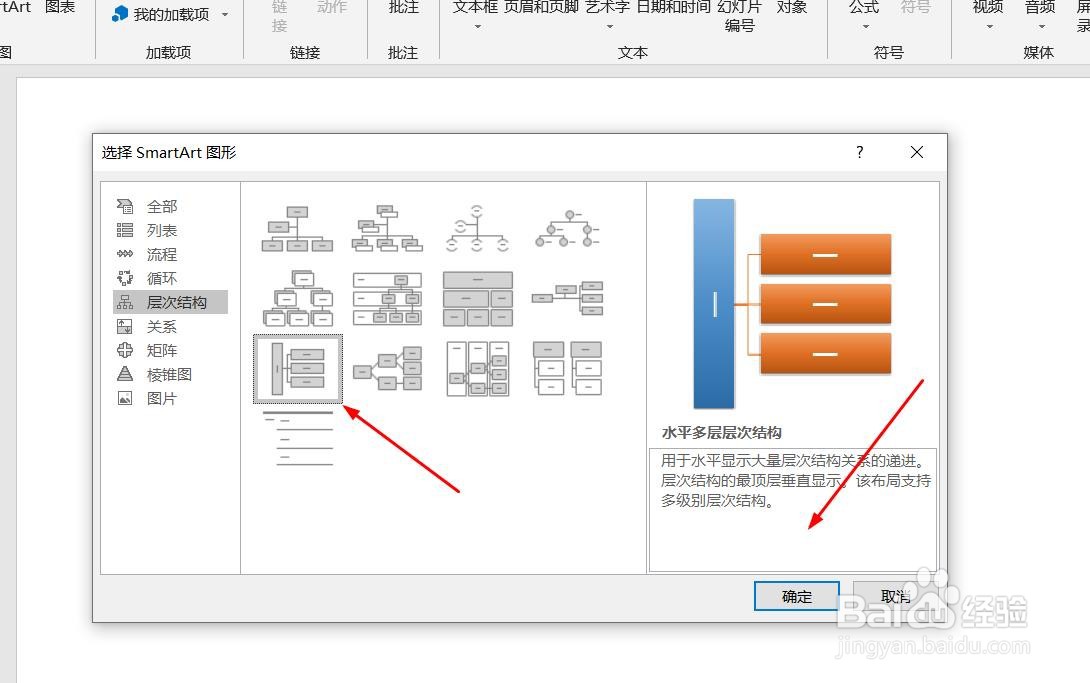
4、点击“水平多层层次结构”,然后点击“确定”

PPT演示文档如何插入水平多层层次结构

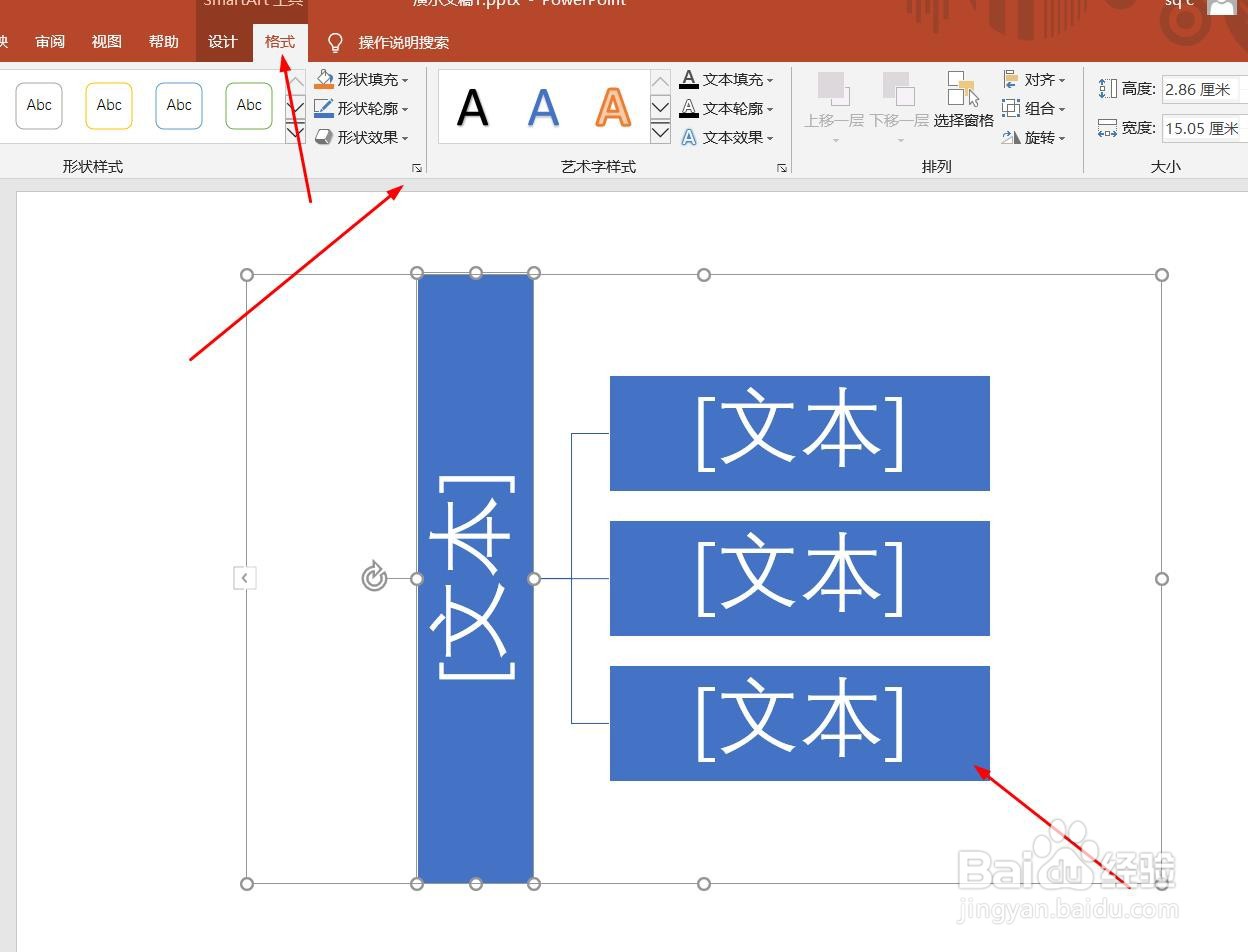
5、点击鼠标左键不放画线,插入水平多层层次结构成功,选中插入对象,点击“格式”,并点击“形式样式”

PPT演示文档如何插入水平多层层次结构

6、点击“填充与线条”图标,修改对象样式。

PPT演示文档如何插入水平多层层次结构

7、点击“效果”图标,修改对象展示效果。

PPT演示文档如何插入水平多层层次结构

8、点击“大小与属性”图标,修改对象属性。

PPT演示文档如何插入水平多层层次结构

1、1、打开PPT演示文档。

2、点击“插入”菜单。

3、点击“SmartArt”菜单。

4、点击“水平多层层次结构”,然后点击“确定”。
5、点击鼠标左键不放画线,插入水平多层层次结构成功,选中插入对象,点击“格式”,并点击“形式样式”。
6、点击“填充与线条”图标,修改对象样式。

7、点击“效果”图标,修改对象展示效果。

8、点击“大小与属性”图标,修改对象属性。

  • ppt中如何插入一张smart图形
  • PPT里如何插入水平多层层次结构
  • PPT表格怎么设置标题行,如何添加表格标题
  • PPT怎么插入smartart图形
  • 在PPT里的一级标题下怎样设二级标题?
  • 热门搜索
    亲润孕妇护肤品怎么样 天异星怎么杀 九江旅游攻略 优衣库怎么样 红烧牛肉的家常做法 红豆汤怎么煮 孢子攻略 正装搭配 沈阳工业大学怎么样 辟谷减肥的正确方法