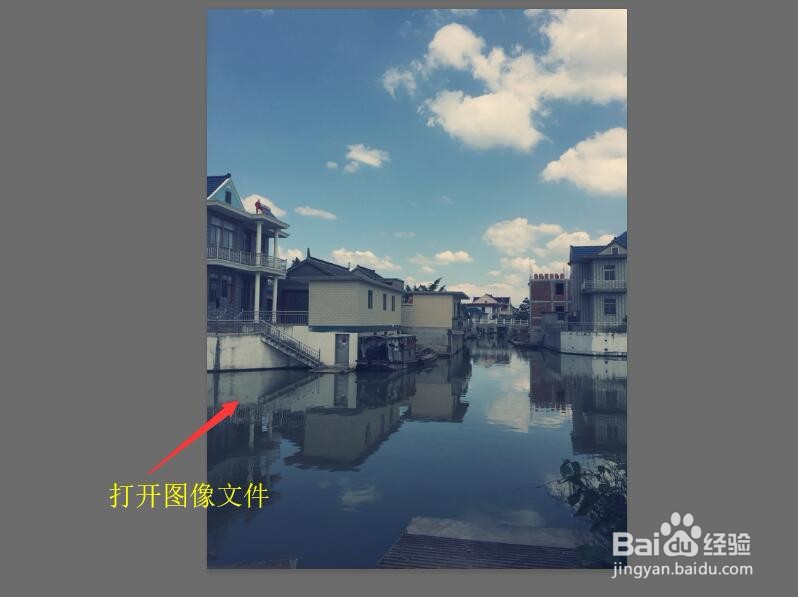
1、按键盘上的‘Ctrl+O’组合键,打开图像文件——蓝天下的村庄.jpg。
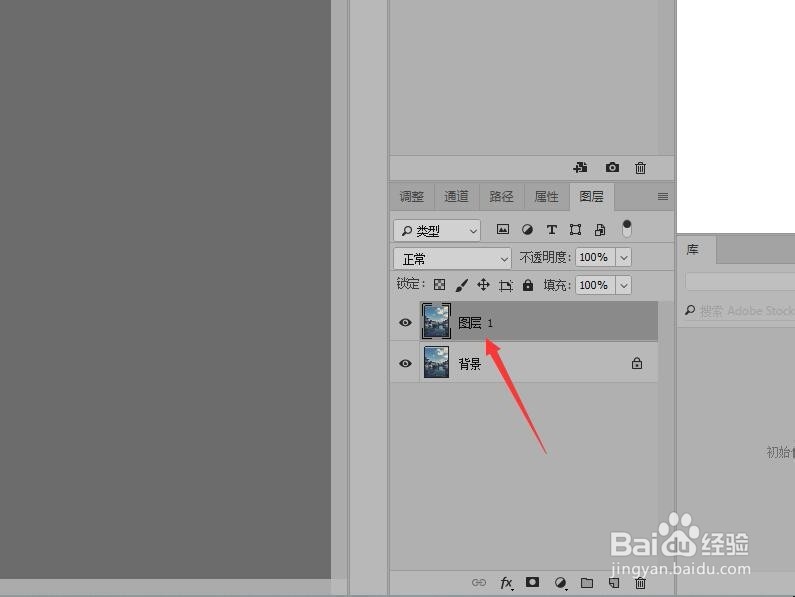
2、在图层面板选择背景图层,按键盘上的Ctrl+J键,新建拷贝图层‘图层1’。
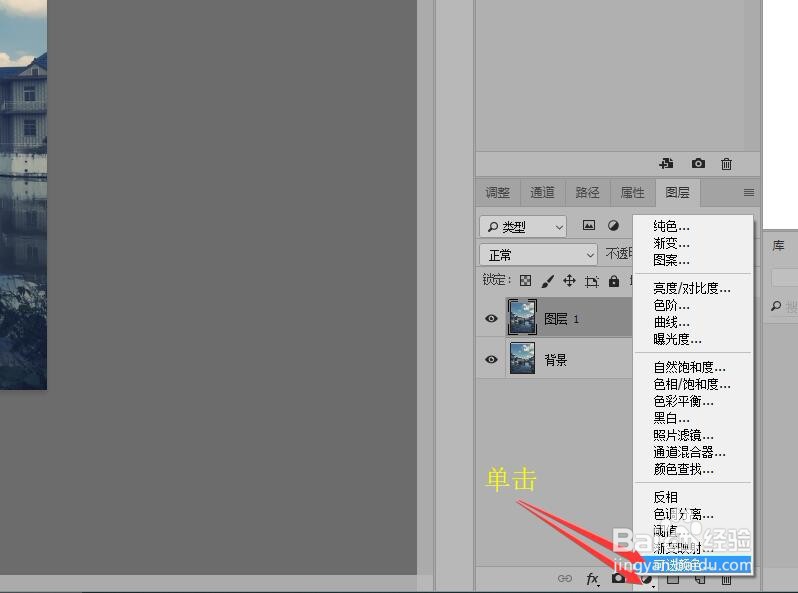
3、在图层面板底部,单击选择【创建新的填充或调整图层】按钮,在弹出的菜单中选择【可选颜色】选项,新建【选取颜色1】调整图层。
4、展开的属性面板,单击颜色右侧的下拉按钮,在弹出的列表框中选择【青色】选项,设置各项参数(青色:100,洋红:100,黄色:0,黑色:0).
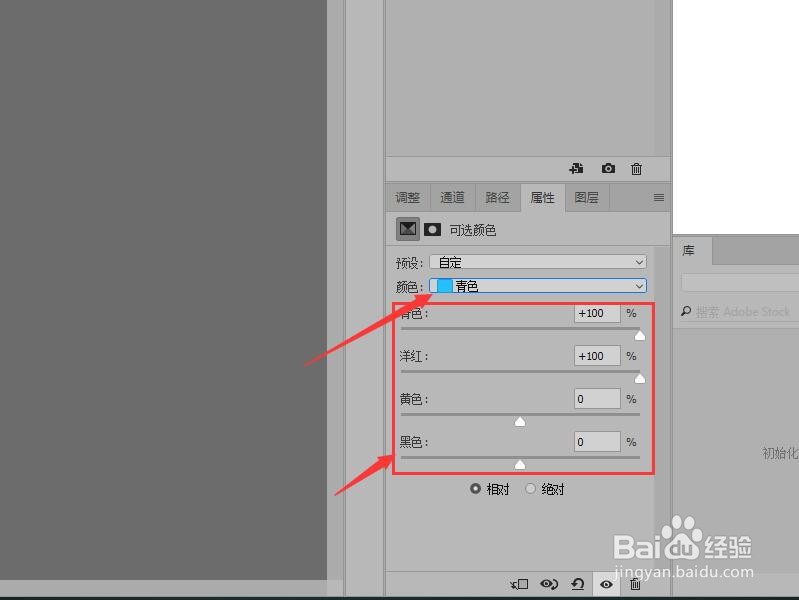
5、再次单击颜色右侧的下拉按钮,在弹出的列表框中选择【蓝色】选项,设置各项参数(青色:100,洋红:100,黄色:0,黑色:0).

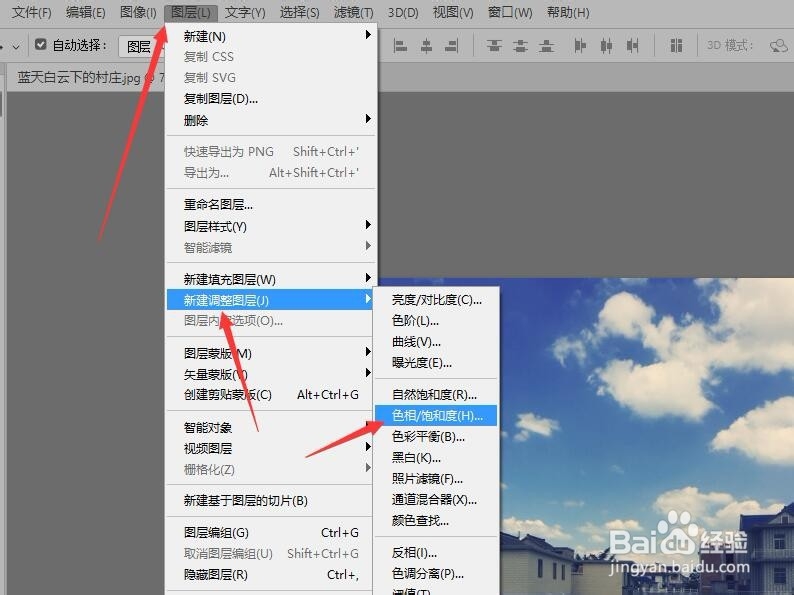
6、在菜单栏中单击【图层】按钮,在下拉列表中选择【新建调整图层】然后单击【色相/饱和度】。
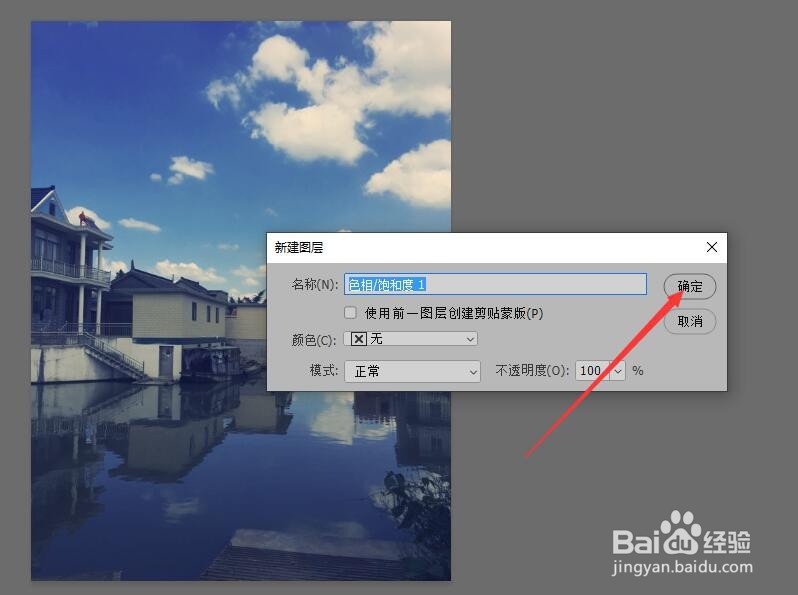
7、在弹出的新建图层对话框中,单击【确定】按钮,新建【色相/饱和度1】调整图层。
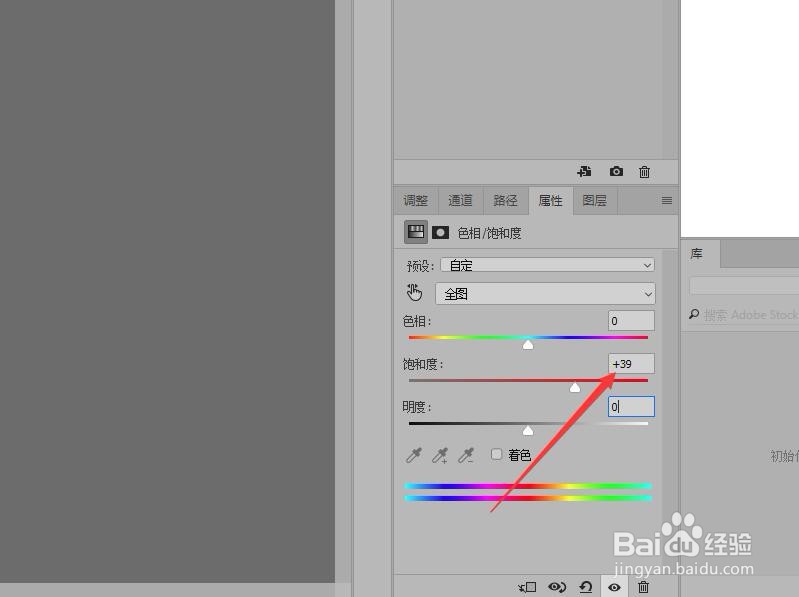
8、在展开的属性面板中设置,色相为0,饱和度为39,明度为0 。
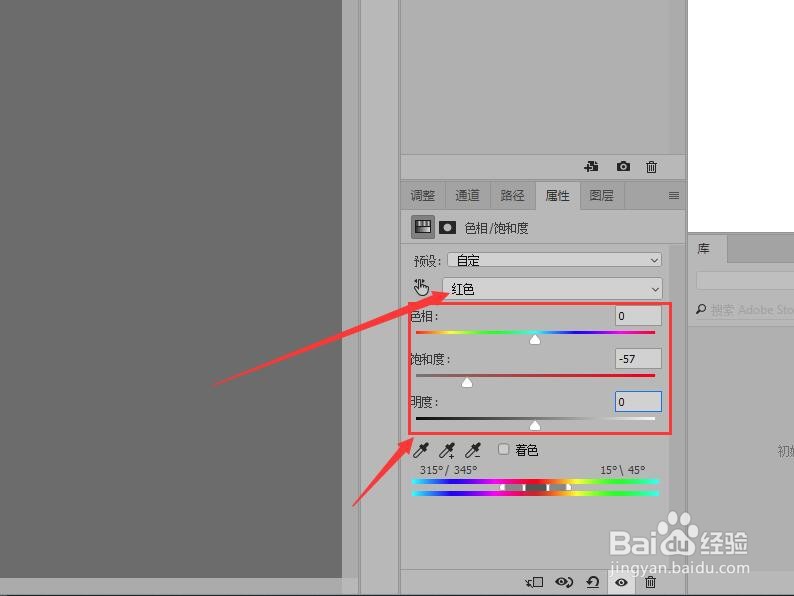
9、单击全图右侧的下拉按钮,在弹出的列表框中选择【红色】选项,设置色相为0,饱和度为-57,明度为0 。
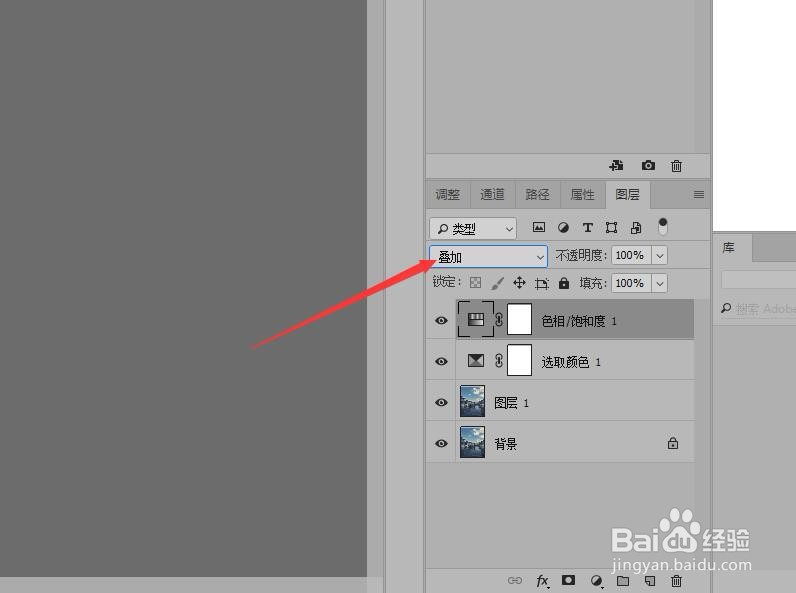
10、返回到图层面板,设置【色相/饱和度1】调整图层的混合模式为【叠加】。
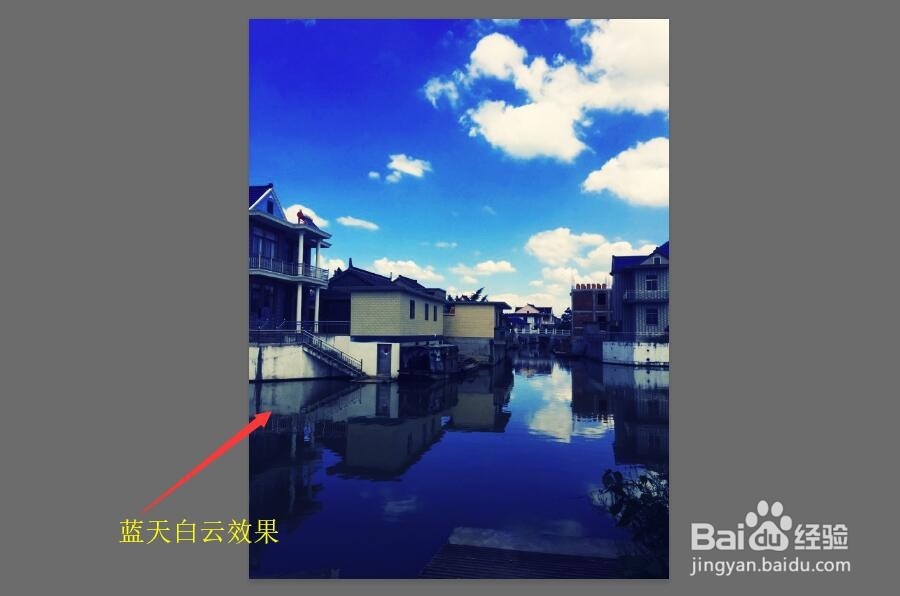
11、执行完操作后返回到图像中,就完成了蓝天白云效果的制作。