阿里巴巴产品图怎么做

 时间:2026-02-14 21:12:01

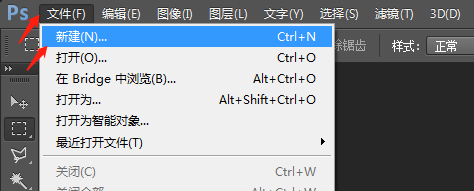
1、首先我们打开PS软件,新建一个800×800px的画布,留着备用。
阿里巴巴产品图怎么做

阿里巴巴产品图怎么做

2、第二步,打开我们拍的产品图,因为我们的产品图背景是蓝色,我们需要做成白色,我们开始抠图,这里涉及到两步,第一抠铜丝,第二步抠电缆主题。

阿里巴巴产品图怎么做

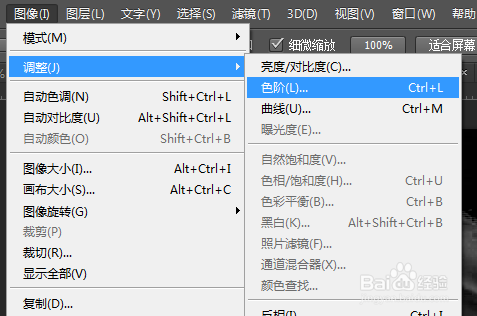
3、抠铜丝,这里用【通道工具】,我们选择通道面板,选一个色差比较大的,复制一个通道出来,然后调整下色阶,是白色更白,黑色更黑。

阿里巴巴产品图怎么做

阿里巴巴产品图怎么做

阿里巴巴产品图怎么做

阿里巴巴产品图怎么做

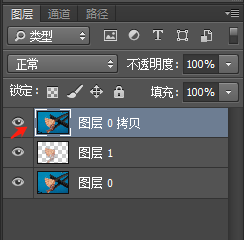
4、选中通道,按键盘的ctrl键,建立一个选区,回到图层面板,ctrl+shift+i进行反选。然后删除。铜丝即可抠出来。不太美观可以用蒙版或者橡皮工具进行调整。
阿里巴巴产品图怎么做

阿里巴巴产品图怎么做

5、抠电缆主体,这里用钢笔工具,画出电缆的外观,如下图

阿里巴巴产品图怎么做

阿里巴巴产品图怎么做

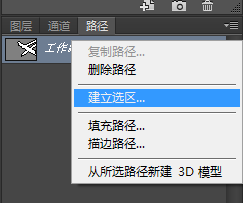
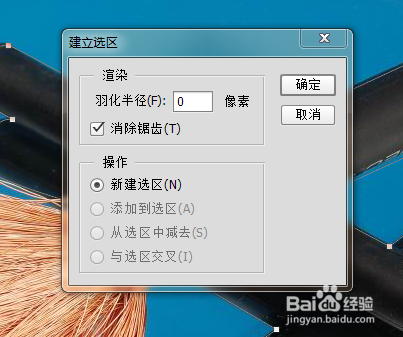
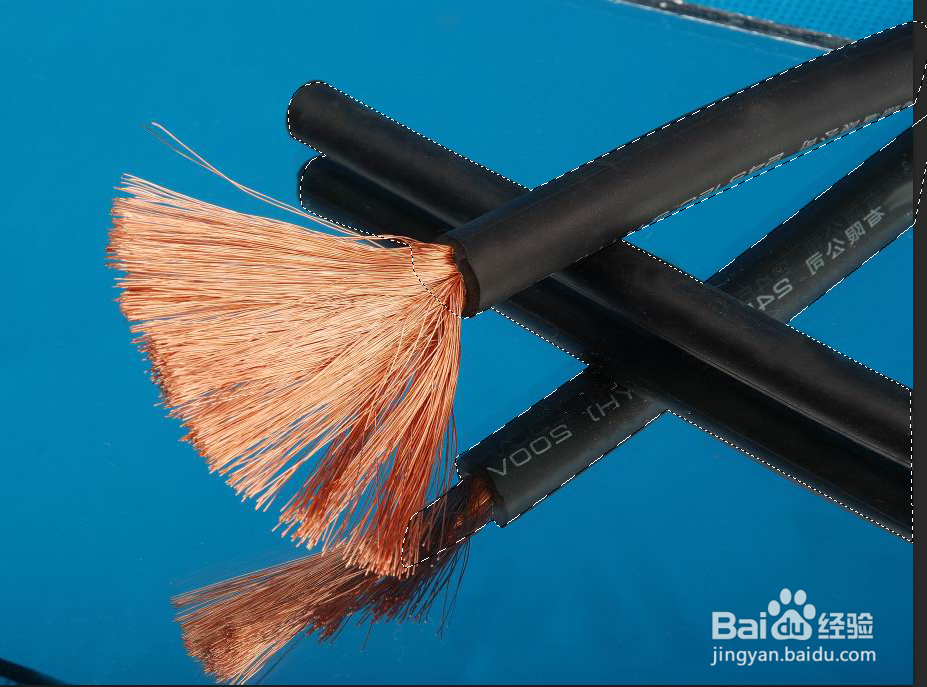
6、切换到【路径面板】,右键【建立选区】

阿里巴巴产品图怎么做

阿里巴巴产品图怎么做

阿里巴巴产品图怎么做

阿里巴巴产品图怎么做

7、回到图层面板,ctrl+shift+i反选,然后按删除键,删掉背景。

阿里巴巴产品图怎么做

阿里巴巴产品图怎么做

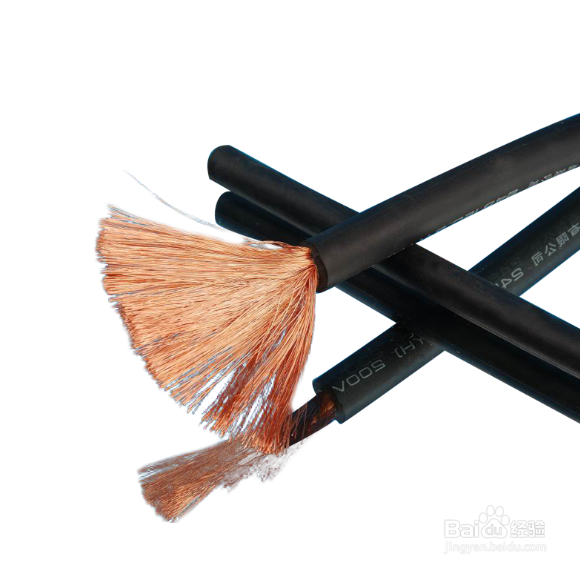
8、ctrl+e合并铜丝和电缆图层,然后拖拽到我们800×800的画布中,产品图制作完成。
阿里巴巴产品图怎么做

  • 如何用PS设计制作淘宝商品图片?
  • PS制作阿里巴巴店铺背景图-阿里运营
  • 淘宝详情页尺寸该怎么设置?
  • 教你用抠图制作各种电商主图和海报
  • 请问如何下载阿里巴巴店铺里的图片?详细的,请指教,谢谢!
  • 热门搜索
    能耐的意思 什么是刀片服务器 惶恐不安的意思 primary是什么意思 泰国什么东西值得买 天堂祝福语 无奇不有的意思 芷是什么意思 我的世界金矿用什么挖 什么手机号