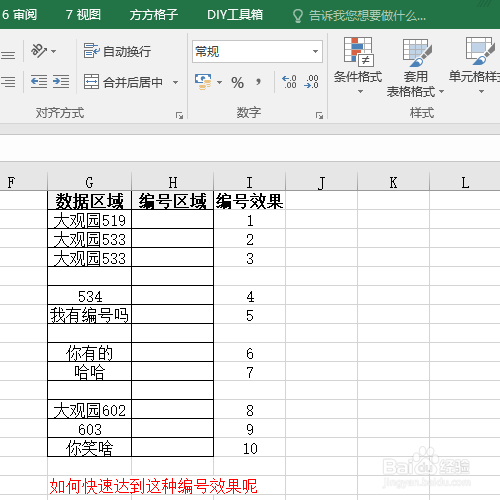
1、打开Excel。如图,我想对数据区域进行编号,想要实现的效果如图所示,有数据则编号,没有数据则不编号,且编号连续不中断。
2、找到 方方格子 选项卡。

3、点开“数值”按钮下的“自动编号”。
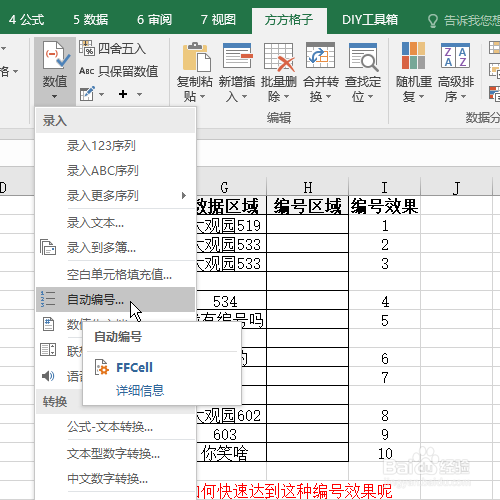
4、选择数据区域和编号区域,累加条件为“非空值”,当然你可以根据自己的实际情况选择累加条件。

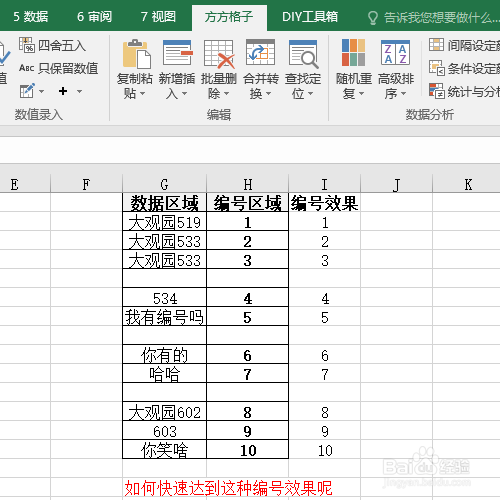
5、上一步完成后点确定即可。
时间:2026-04-21 15:35:56
1、打开Excel。如图,我想对数据区域进行编号,想要实现的效果如图所示,有数据则编号,没有数据则不编号,且编号连续不中断。
2、找到 方方格子 选项卡。
3、点开“数值”按钮下的“自动编号”。
4、选择数据区域和编号区域,累加条件为“非空值”,当然你可以根据自己的实际情况选择累加条件。
5、上一步完成后点确定即可。
