1、首先,如图,上下两个表格,上面的是原表,下面的是更正的数据表。
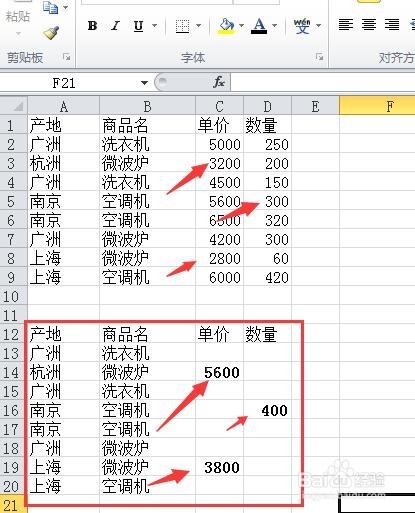
2、接下来选中下面更正的数据表区域,右击鼠标,在弹出的菜单中选择复制。

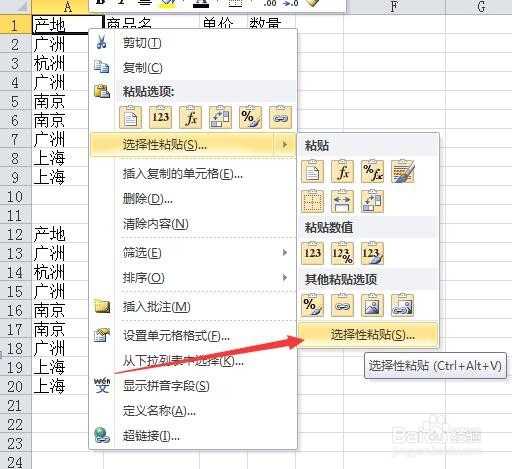
3、接下来将光标定位在原表中的第一个单元格上,按右键,指向选择性粘贴。

4、在向右滑出的下级菜单中,继续点击选择性粘贴命令。
5、弹出选择性粘贴对话框,在底部跳过空单元前的小框中打勾。
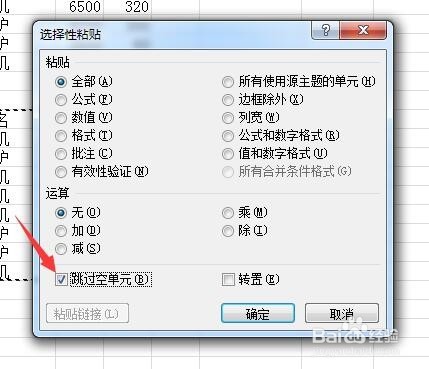
6、确定退出对话框。我们看到粘贴时就会只粘贴有文字的格对应的原表中的位置。


时间:2026-04-23 23:36:18
1、首先,如图,上下两个表格,上面的是原表,下面的是更正的数据表。
2、接下来选中下面更正的数据表区域,右击鼠标,在弹出的菜单中选择复制。
3、接下来将光标定位在原表中的第一个单元格上,按右键,指向选择性粘贴。
4、在向右滑出的下级菜单中,继续点击选择性粘贴命令。
5、弹出选择性粘贴对话框,在底部跳过空单元前的小框中打勾。
6、确定退出对话框。我们看到粘贴时就会只粘贴有文字的格对应的原表中的位置。
