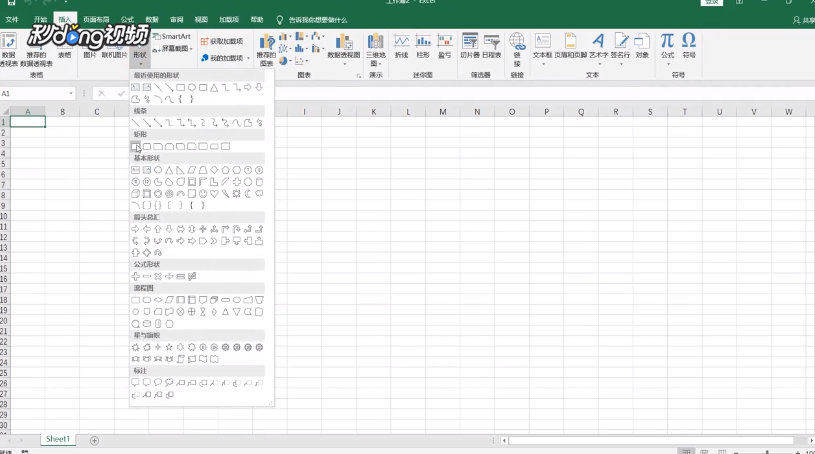
1、插入一个“矩形”形状。
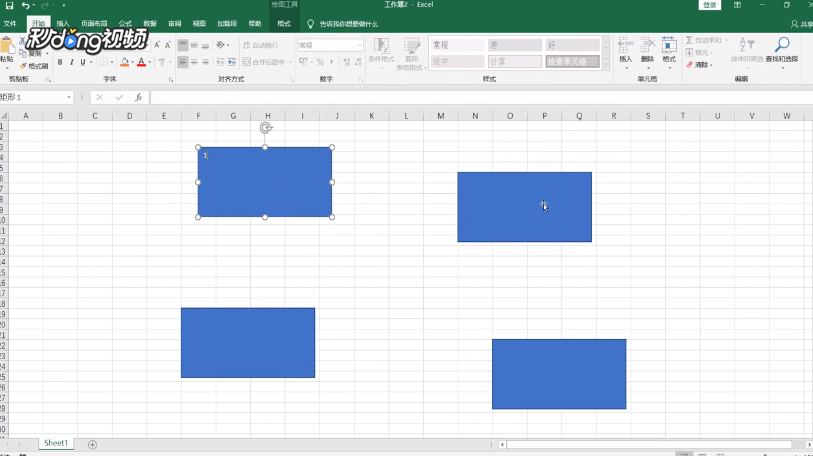
2、为了便于后续操作的区分,编辑形状文字,本教程编辑文字为1。
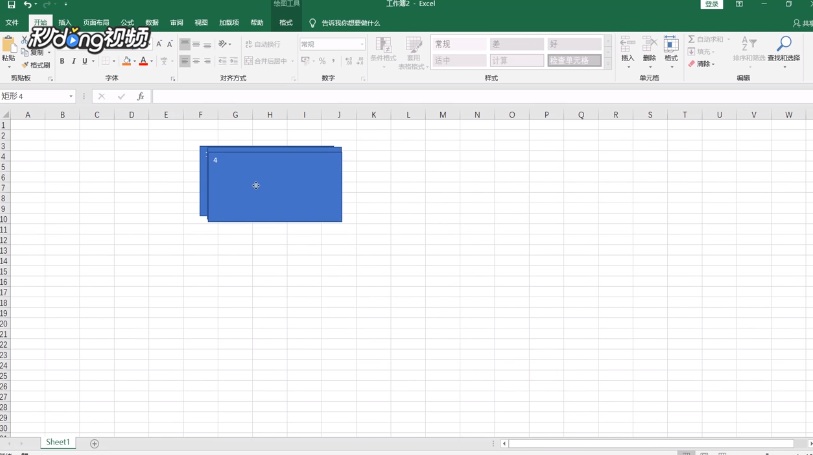
3、复制三个该形状,分别编辑文字为2,3,4,将这个形状层叠在一起。
4、点击菜单栏中的“开始”项,找到“查找和选择”命令,在下拉菜单中选择“选择窗格”命令。

5、通过窗格窗口中的上下按钮来上移或下移目标图层。
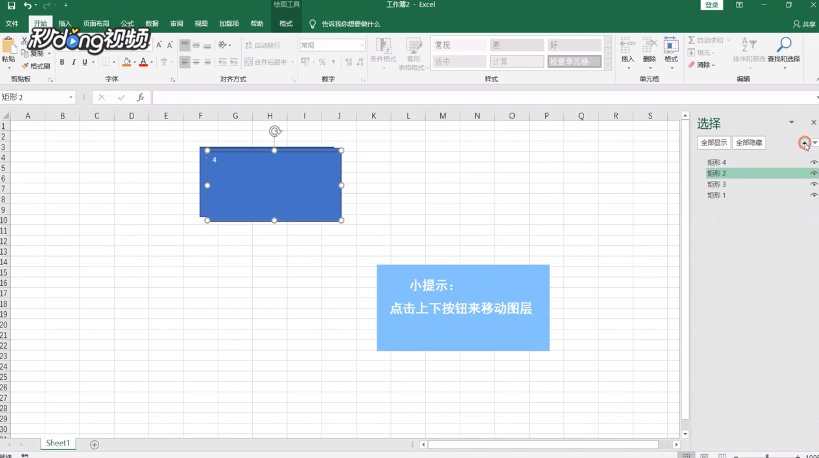
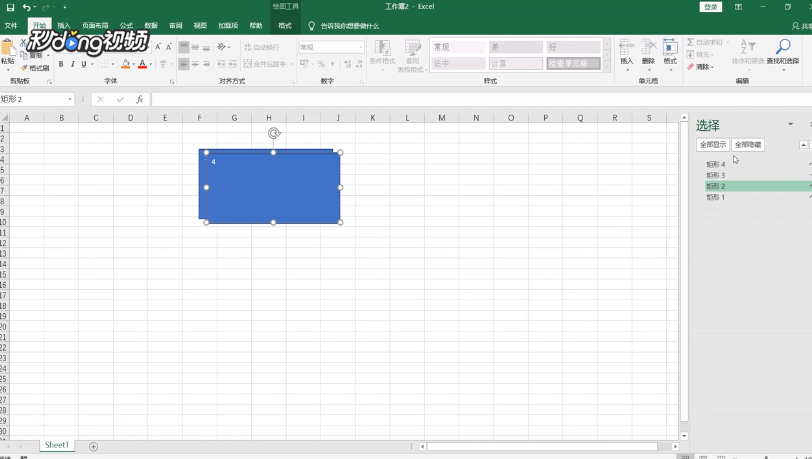
6、点击图层名称旁边的“小眼睛”可以实现该形状的隐藏和显示。
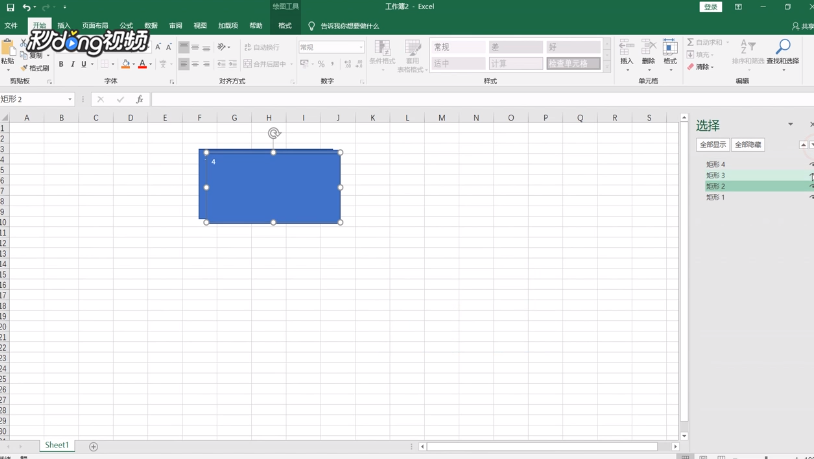
7、若不知道该形状对应的名字,可以单击该形状,名称栏中会显示该形状的名称,选择窗格窗口也会有提示。
时间:2026-02-12 21:40:49
1、插入一个“矩形”形状。
2、为了便于后续操作的区分,编辑形状文字,本教程编辑文字为1。
3、复制三个该形状,分别编辑文字为2,3,4,将这个形状层叠在一起。
4、点击菜单栏中的“开始”项,找到“查找和选择”命令,在下拉菜单中选择“选择窗格”命令。
5、通过窗格窗口中的上下按钮来上移或下移目标图层。
6、点击图层名称旁边的“小眼睛”可以实现该形状的隐藏和显示。
7、若不知道该形状对应的名字,可以单击该形状,名称栏中会显示该形状的名称,选择窗格窗口也会有提示。
