1、执行“文件”-“新建”命令,新建一个空白文档。

2、进入文档界面,在空白文档中输入一些文字。
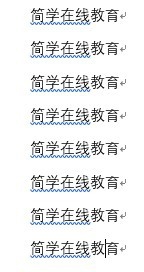
3、选中所需要排列序号的文字,在菜单栏中选择“编号按钮”。

4、在编号符号的右边有一个灰色三角形,选择三角,在下拉列表中选择编号库中的所需的排号类型。
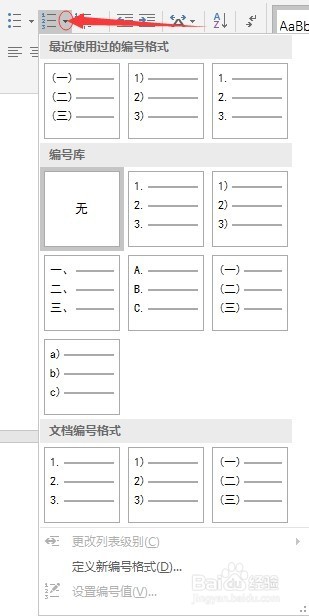
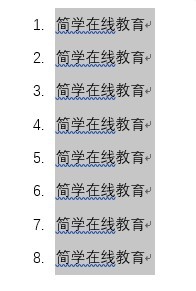
5、 选择其中的样式,选择需要的格式如图所示。


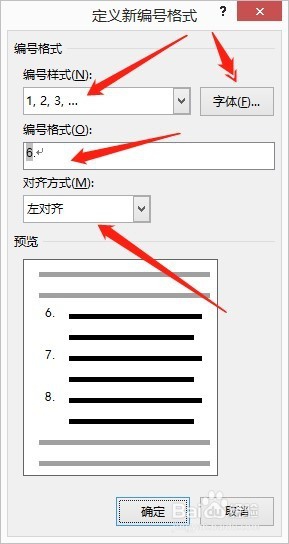
6、还可以选择其他的方式进行排序,选择下拉列表中的“定义新编号格式”,可以对编号样式、字体格式、对齐方式进行编辑,此外在窗口中还可以预览编辑后的效果。

时间:2026-05-08 10:39:25
1、执行“文件”-“新建”命令,新建一个空白文档。
2、进入文档界面,在空白文档中输入一些文字。
3、选中所需要排列序号的文字,在菜单栏中选择“编号按钮”。
4、在编号符号的右边有一个灰色三角形,选择三角,在下拉列表中选择编号库中的所需的排号类型。
5、 选择其中的样式,选择需要的格式如图所示。
6、还可以选择其他的方式进行排序,选择下拉列表中的“定义新编号格式”,可以对编号样式、字体格式、对齐方式进行编辑,此外在窗口中还可以预览编辑后的效果。
