在WPS中绘制小椅子

 时间:2026-04-29 05:27:29

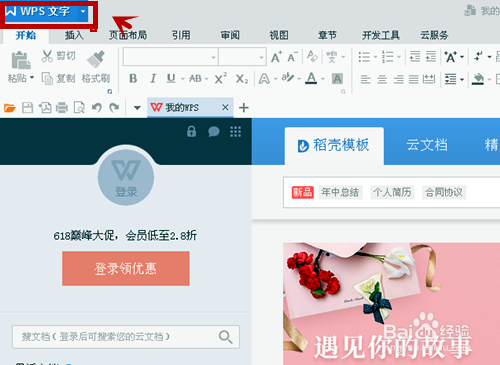
1、打开WPS软件,点击WPS文字字样,再点击新建。
在WPS中绘制小椅子

2、在WPS文档中点击插入,在单击形状再选择图形。

在WPS中绘制小椅子

3、在右边形状的预设形状中选择圆角矩形,点击。

在WPS中绘制小椅子

4、在WPS文档中画出圆角矩形,调整的大小。

在WPS中绘制小椅子

5、选择图形属性,在属性的填充与线条中填充图形的颜色和图案,在这里可以设置图案为实线。

在WPS中绘制小椅子

6、在属性的效果下的三维格式中设置形状的材质。

在WPS中绘制小椅子

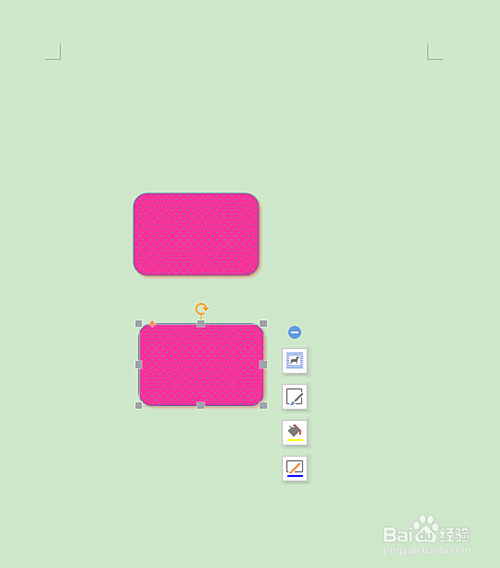
7、设置好后,复制成两个相同的圆角矩形。

在WPS中绘制小椅子

8、再形状中选择圆柱体,点击。

在WPS中绘制小椅子

9、在WPS文档中画圆柱体,调整圆柱形的大小。

在WPS中绘制小椅子

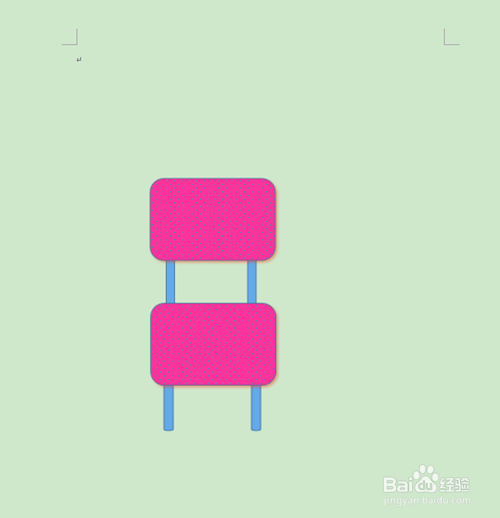
10、用调整好的圆柱形把两个矩形连接起来。

在WPS中绘制小椅子

在WPS中绘制小椅子

11、在复制调整好圆柱体,粘贴在椅子上成为椅子的腿。椅子绘制好了。

在WPS中绘制小椅子

在WPS中绘制小椅子

12、也可以将椅子腿倾斜一点角度。椅子绘制完成。

在WPS中绘制小椅子

  • excel怎样画圆和椭圆
  • excel怎么画椅子
  • Word怎么插入座椅图
  • 如何在图片上添加箭头?图片上怎么添加箭头?
  • word表格表头怎么在新的一页自动生成
  • 热门搜索
    最近股市行情怎么样 楼上漏水怎么赔偿 诞怎么读 小儿发烧怎么办 老公出轨了怎么办 课件怎么制作 怎么样练腹肌 zippo怎么换棉芯 种子怎么用 怎么改善睡眠