Photoshop怎么制作文字倾斜动图效果?

 时间:2026-02-14 21:44:09

1、首先,我们打开Photoshop,点击屏幕框选的【创建】,新建空白画布。

Photoshop怎么制作文字倾斜动图效果?

2、下面,我们选择文字工具,在画布上输入文字,并调整好字体、字号、颜色等属性。

Photoshop怎么制作文字倾斜动图效果?

3、下面,我们点击菜单栏的【窗口】——【时间轴】——【创建时间轴】。

Photoshop怎么制作文字倾斜动图效果?

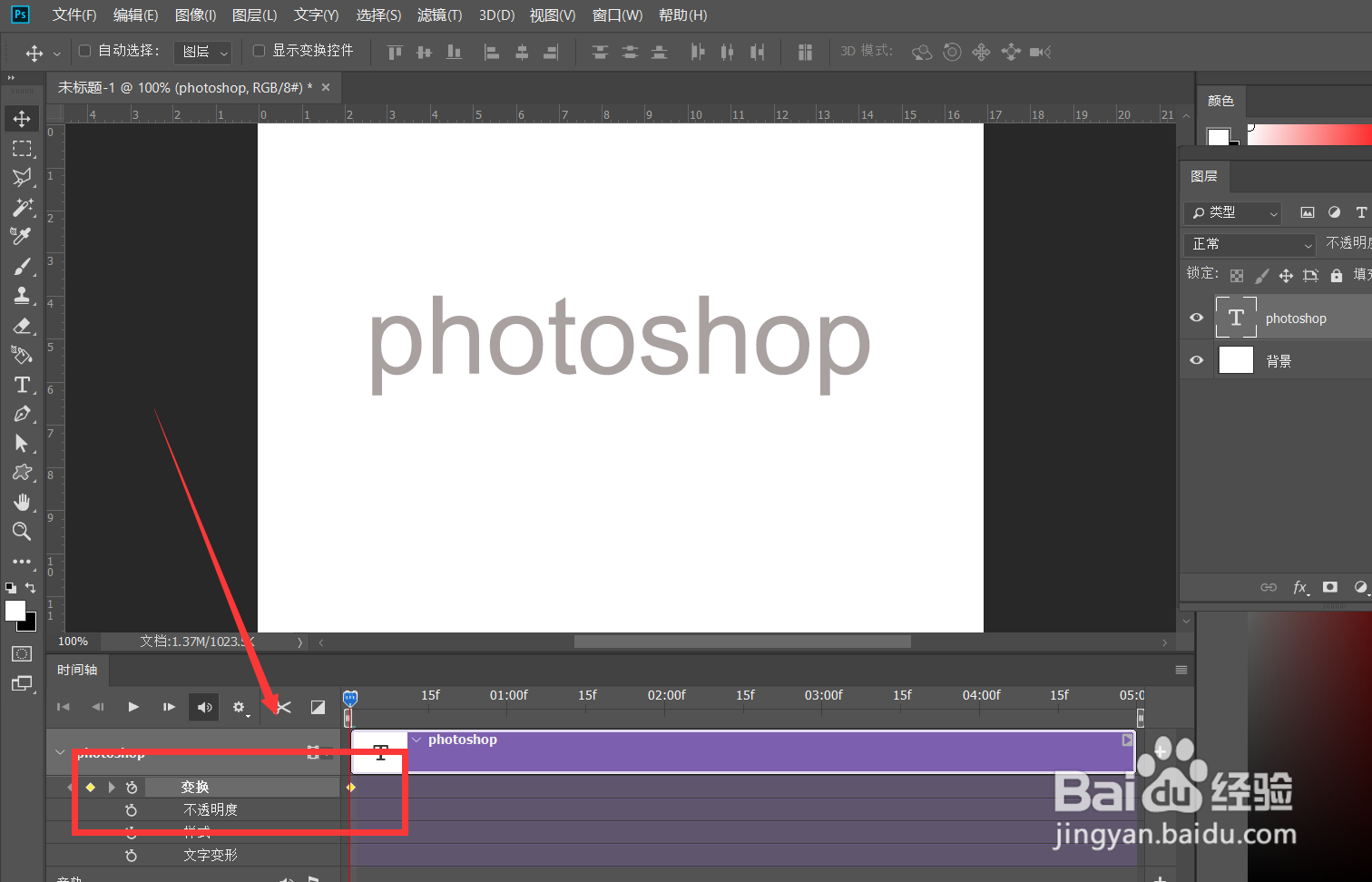
4、我们点开文字图层的时间轴面板,在【变换】的起始点点击闹钟图标,定下第一个标记点。
Photoshop怎么制作文字倾斜动图效果?

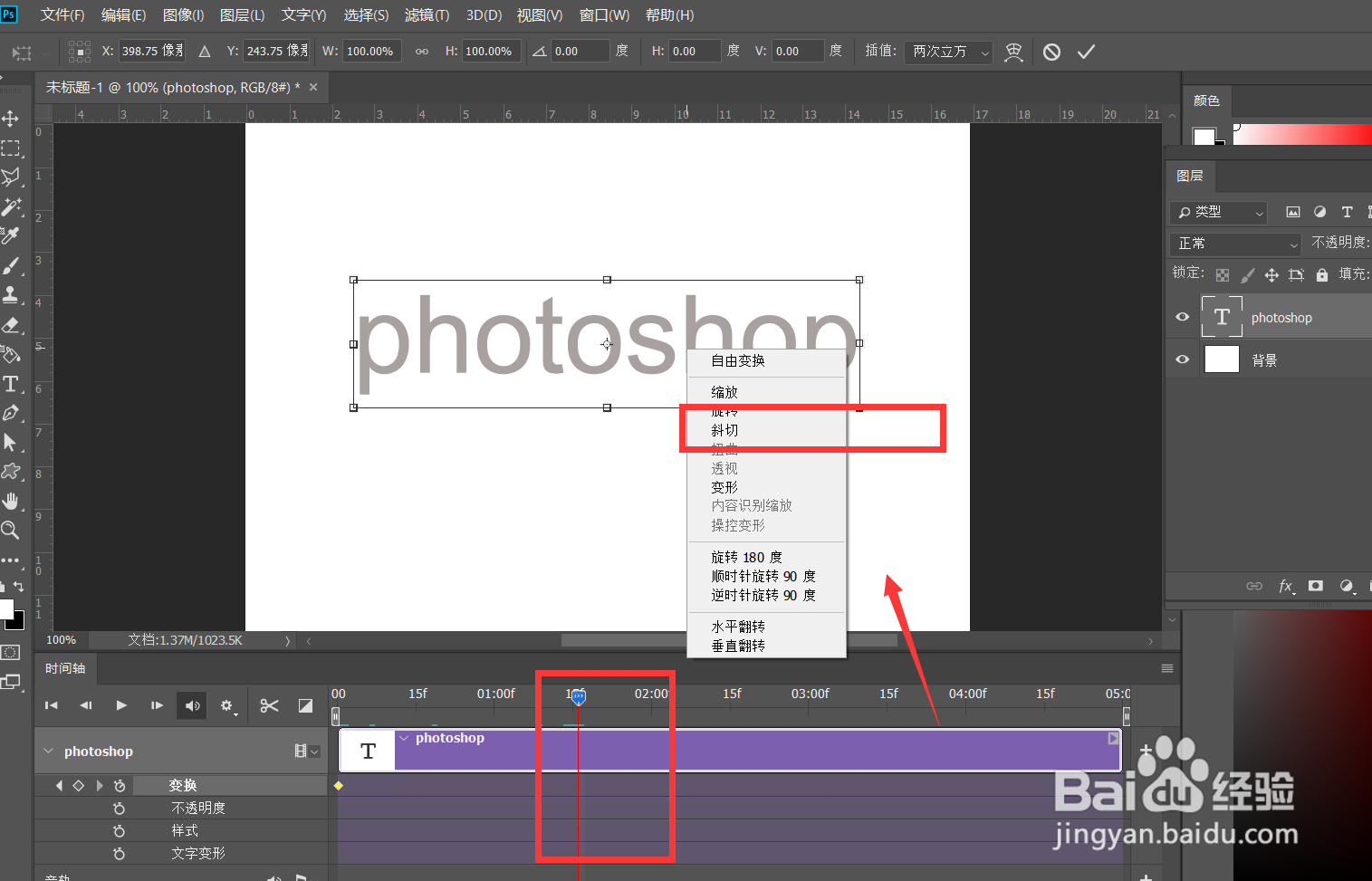
5、下面,我们将时间轴滑块移动到时间轴后方一定位置,按ctrl+t自由变换文字,右击选择【斜切】。
Photoshop怎么制作文字倾斜动图效果?

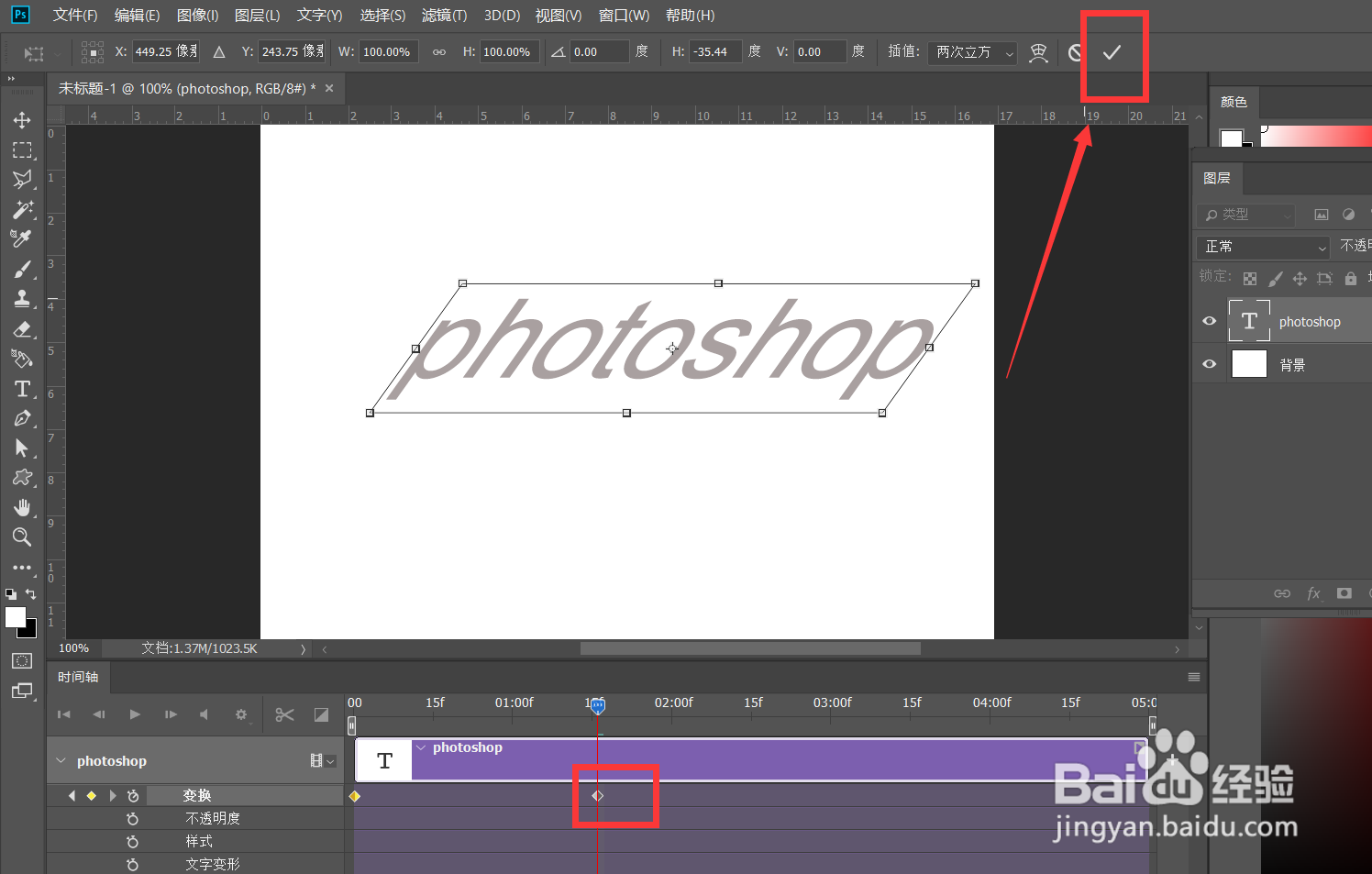
6、如下图,我们移动文字变换框的一角,使文字发生倾斜,然后我们缩短时间轴长度,点击菜单栏的【文件】——【导出】——【存储为web所用格式】。
Photoshop怎么制作文字倾斜动图效果?

Photoshop怎么制作文字倾斜动图效果?

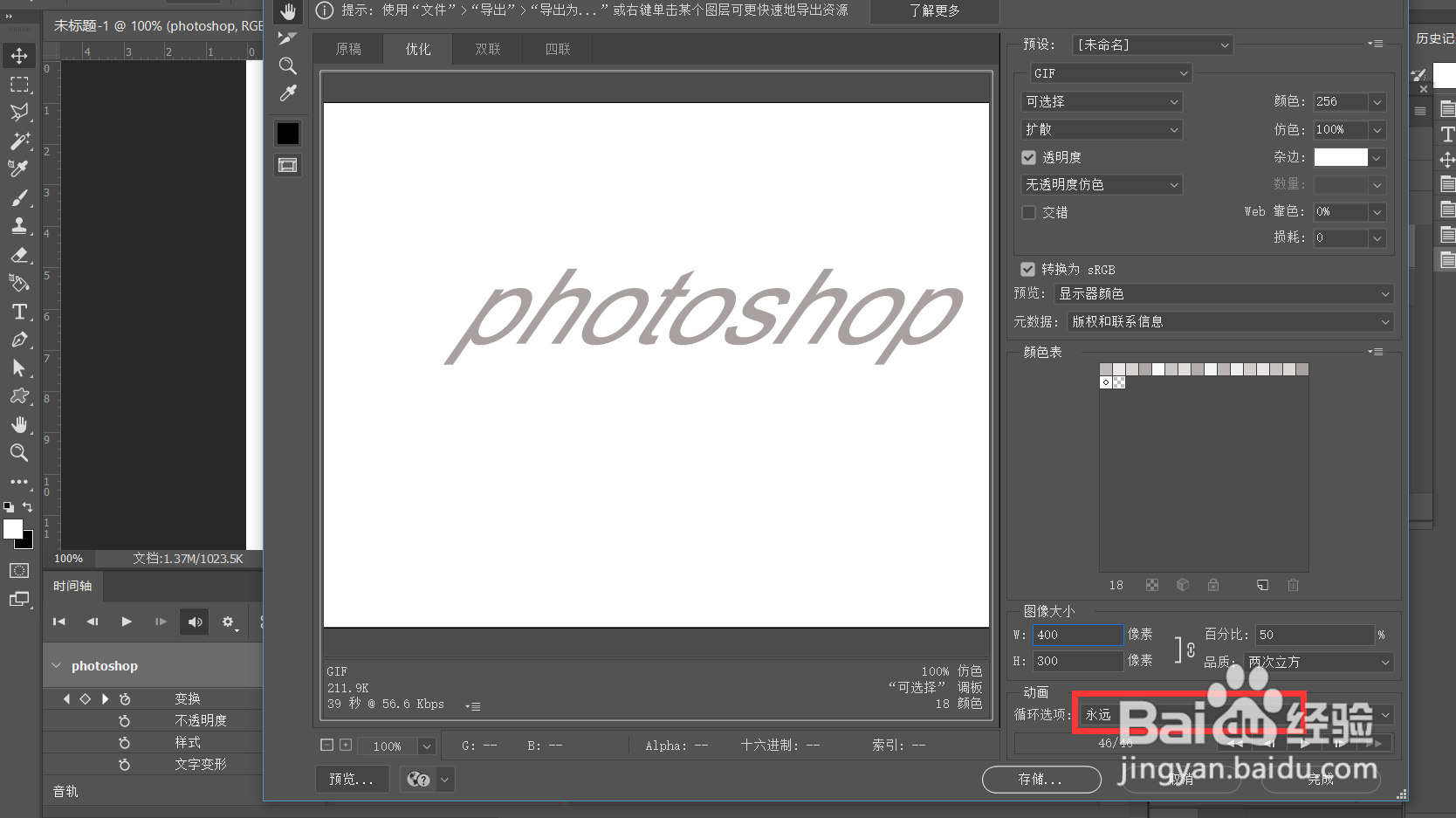
7、如下图所示,我们将图片保存为gif格式,设置动画循环次数为【永远】,这样,文字倾斜动图效果就完成了。
Photoshop怎么制作文字倾斜动图效果?

Photoshop怎么制作文字倾斜动图效果?

  • ps怎么把一个圆分成两种颜色
  • ps如何给文字添加漂亮的光泽效果
  • PS制作椭圆图片
  • PS中怎么给文字加发光效果
  • ps怎么把文字和图片结合在一起
  • 热门搜索
    肌肉拉伤用什么药 摩羯是什么动物 结息是什么意思 第一人称是什么 什么的雄鸡 亮晶晶的什么 纳差是什么症状 现充是什么意思 meet是什么意思 粉色配什么颜色好看