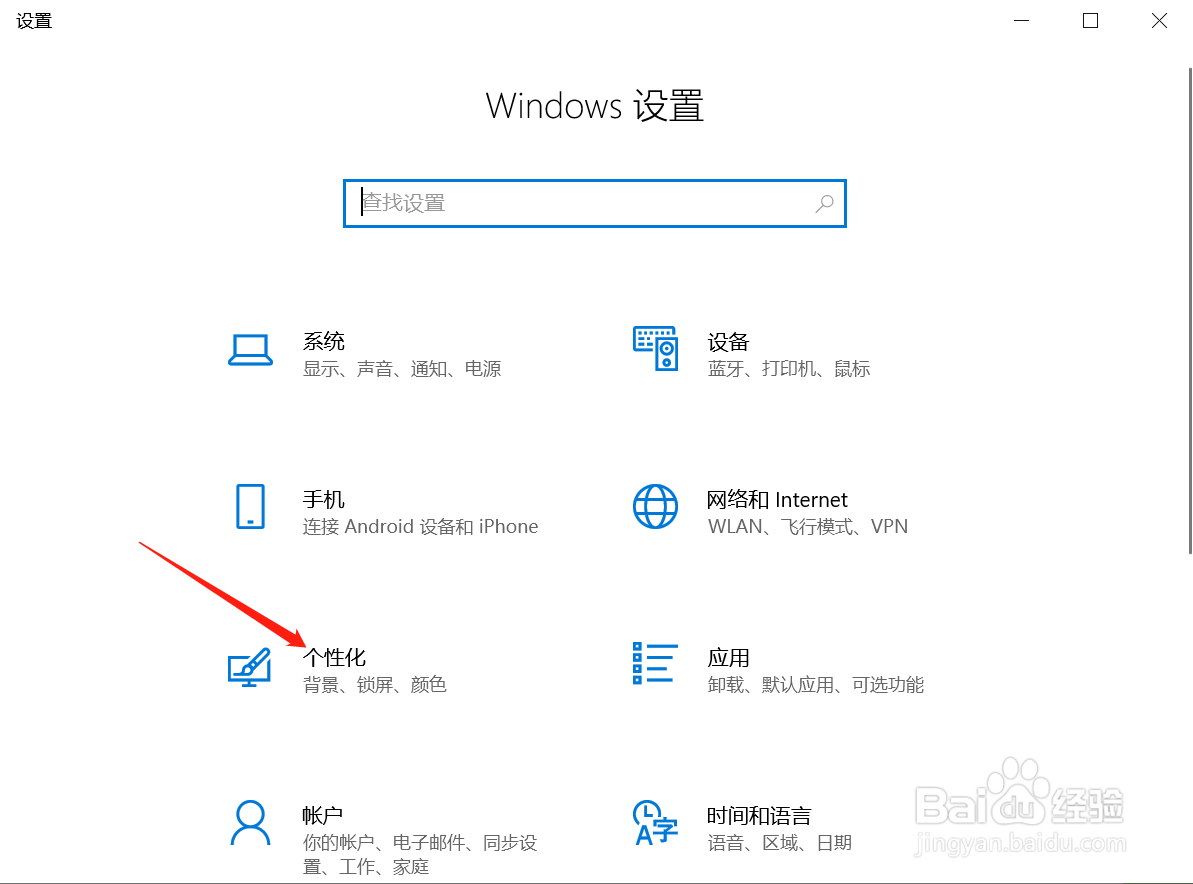
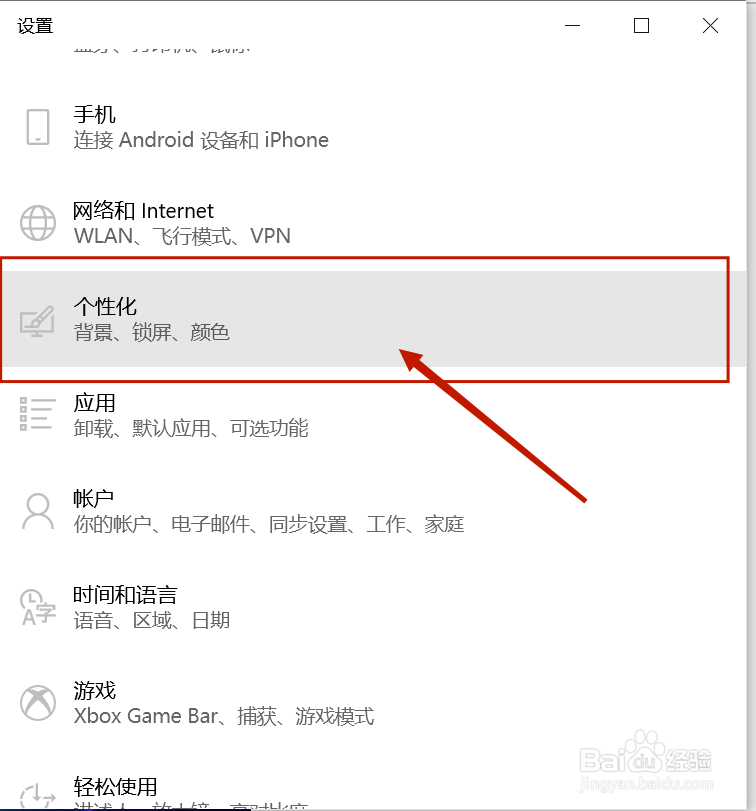
1、点击个性化
打开设置,点击个性化。
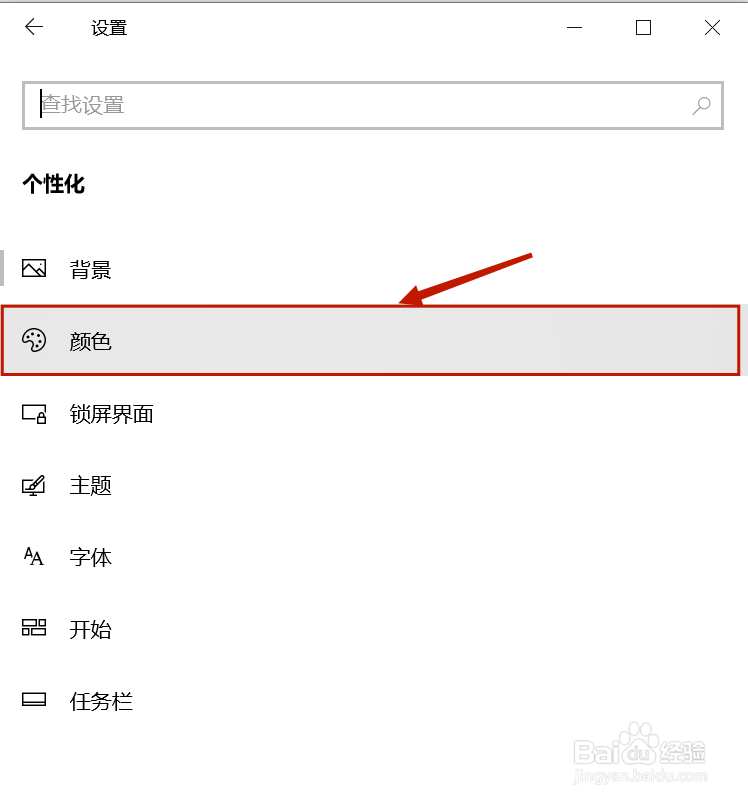
2、点击颜色
页面跳转后,点击颜色。

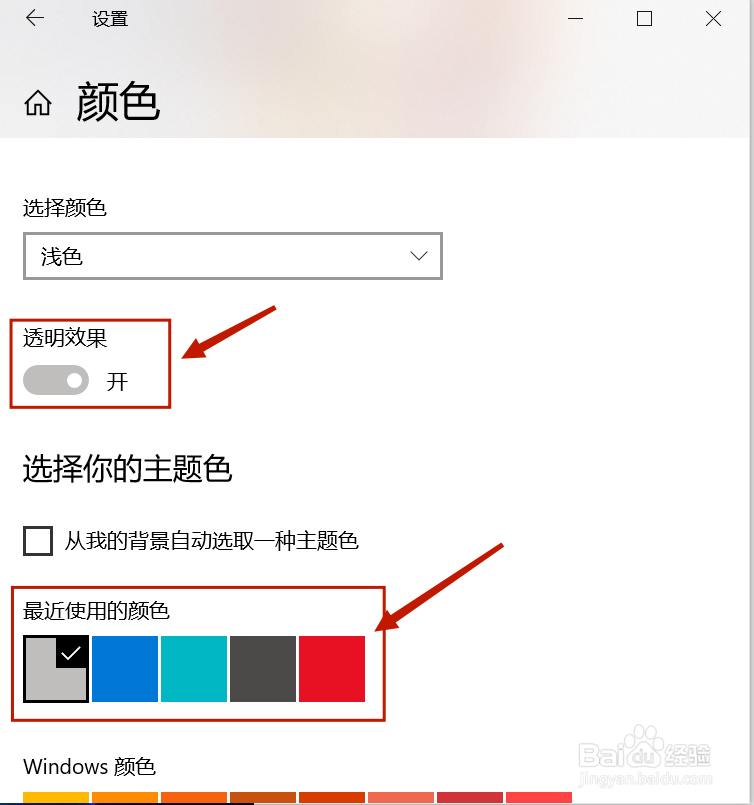
3、打开透明效果
如下图所示,打开透明效果。

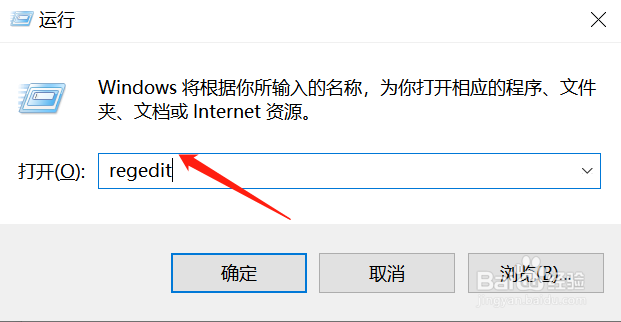
4、输入regedit
按Win+R打开运行窗口,在运行窗口里面打开后面输入“ regedit ,点击确定。
5、打开注册表编辑器
打开后,在下图箭头所指的地方输入HKEY_LOCAL_MACHINE\SOFTWARE\Microsoft\Windows\CurrentVersion\Explorer\Advanced。

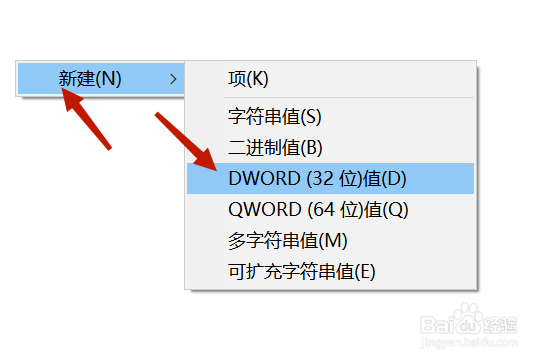
6、点击新建
如下图所示,在空白的地方点击鼠标新建一个DWORD(32位)值。
7、输入数值1到9
将数值数据设置为1到9的数值,点击确认,重启电脑后就可以看到透明度变化了。

1、打开设置
打开电脑设置,点击个性化。
2、单击颜色选项
如下图所示,点击颜色选项。
3、开启透明效果
如下图所示,选择一个和你墙纸匹配的颜色,打开透明效果。