1、首先大家打开我们的CAD。如下图所示。

2、在输入框中输入PL多线段命令进行绘制。如下图所示。

3、随后在界面中点击任意一个点。如下图所示。
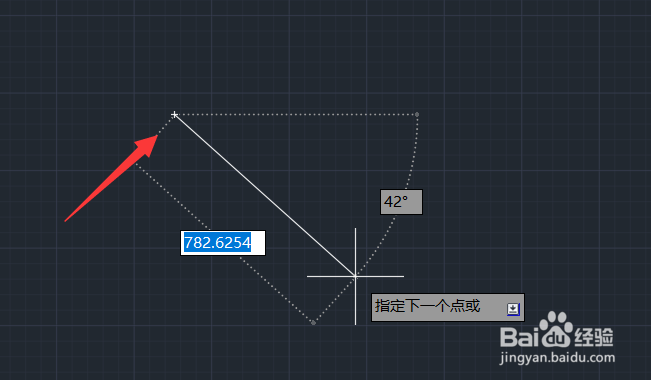
4、接下来需要输入A字母,点击空格。如下图所示。

5、大家就可以确定第二个点的位置来画出圆弧。如下图所示。
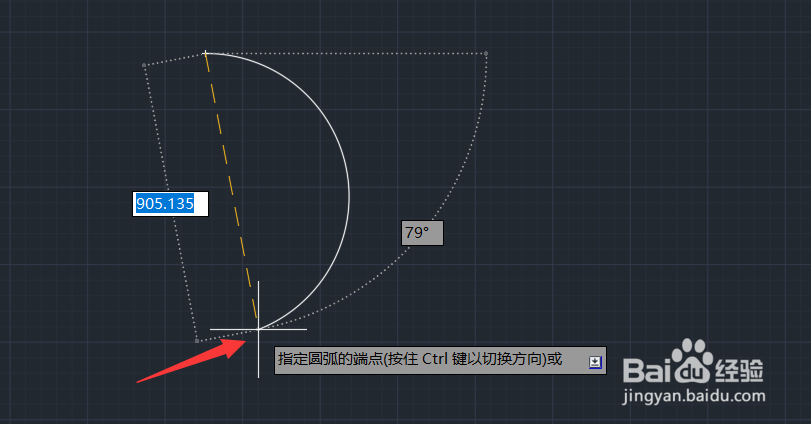
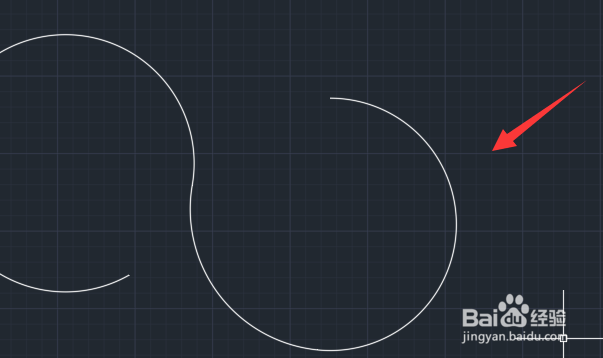
6、最后大家就可以完成CAD多段线画圆弧了。如下图所示。
1、1、首先大家打开我们的CAD。
2、在输入框中输入PL多线段命令进行绘制。
3、随后在界面中点击任意一个点。
4、接下来需要输入A字母,点击空格。
5、大家就可以确定第二个点的位置来画出圆弧。
6、最后大家就可以完成CAD多段线画圆弧了。
