怎样在flash中画正方形和它的内接圆

 时间:2024-10-13 21:10:30

1、打开flash软件,进入其主界面中;
怎样在flash中画正方形和它的内接圆

2、点击笔触颜色和填充色,设置好需要的颜色,如蓝色;

怎样在flash中画正方形和它的内接圆

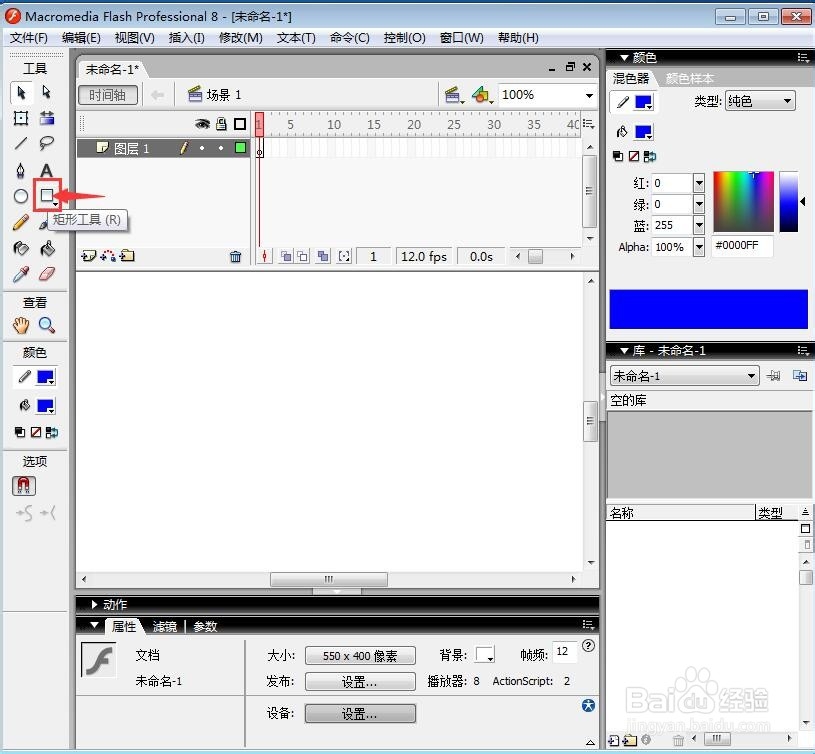
3、点击矩形工具;

怎样在flash中画正方形和它的内接圆

4、左手按住shift键不放,右手按下鼠标左键,在编辑区中拖动鼠标,画出一个正方形;

怎样在flash中画正方形和它的内接圆

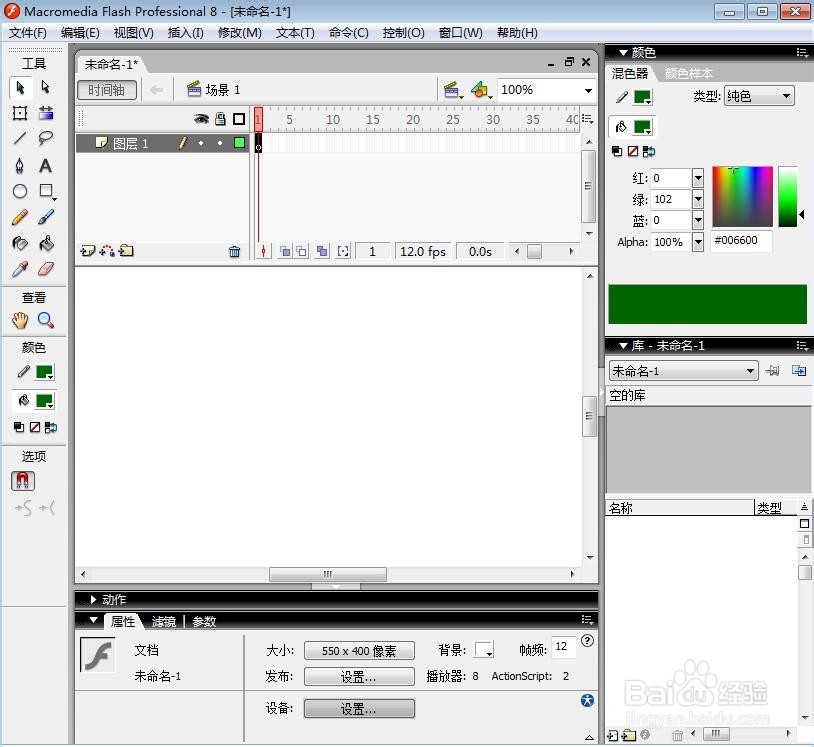
5、将笔触颜色设置为绿色;

怎样在flash中画正方形和它的内接圆

6、将填充色也设置为绿色;

怎样在flash中画正方形和它的内接圆

7、点击椭圆工具;

怎样在flash中画正方形和它的内接圆

8、从正方形的左上角顶点出发,拖动鼠标,画出一个圆形,画的时候注意让圆正好跟正方形的四条边相切;

怎样在flash中画正方形和它的内接圆

9、点击颜料桶工具,在圆形内部点击一下鼠标左键,给它填充上绿色;

怎样在flash中画正方形和它的内接圆

10、用以上方法,我们就在flash中画好了一个正方形和它的内接圆。

怎样在flash中画正方形和它的内接圆
  • flash按钮制作:做一个鼠标单击出现阴影的按钮
  • 在Dreamweaver软件中制作网页图片的挤压效果
  • 用CorelDRAW制作一把木头梳子
  • 使用PS和AI设计【正青春一起拼】艺术字海报
  • FLASH中如何自定义舞台
  • 热门搜索
    月经有血块是怎么回事 曦怎么读 怎么腌咸鸭蛋 酸菜排骨的做法 马桶坑距怎么测量 cpu温度过高怎么办 穿成男主白月光怎么破 油菜怎么做好吃 骨质增生怎么治疗呀 oppo手机怎么投屏到电视