如何在Word文档中设置不同的页面颜色

 时间:2024-10-12 15:45:14

1、添加背景颜色,点击设计中的“背景颜色”,之后选择一种自己需要的颜色即可。

如何在Word文档中设置不同的页面颜色

2、插入分隔符,将光标放在第一页末尾。

如何在Word文档中设置不同的页面颜色

3、点击布局中的“页面设置”选项,点击“插入分隔符”中的“下一页”即可。

如何在Word文档中设置不同的页面颜色

4、添加页眉页脚出的颜色,需要将光标放在第二页的页眉处,双击进入编辑状态。

如何在Word文档中设置不同的页面颜色

5、点击设计中的“导航”选择取消“链接到前一条页眉”。

如何在Word文档中设置不同的页面颜色

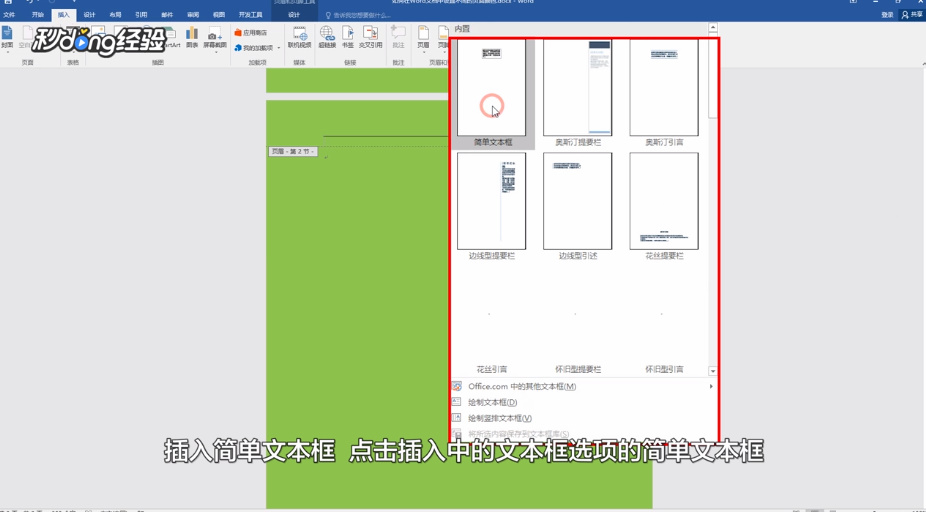
6、插入简单文本框, 点击插入中的文本框选项的简单文本框。

如何在Word文档中设置不同的页面颜色

7、并且删除相应的文本内容,同时将文本框布局设置为“衬于文字下方”。

如何在Word文档中设置不同的页面颜色

8、最后设置文本框颜色,点击“文本框”。

如何在Word文档中设置不同的页面颜色

9、右键选择“设置形状格式”,设置颜色之后关闭页眉页脚即可。

如何在Word文档中设置不同的页面颜色

10、总结如下。

如何在Word文档中设置不同的页面颜色
  • word文档如何改变页面颜色?
  • 怎么在word里面设置页面的颜色
  • word文档页面颜色怎么设置
  • word文档页面颜色怎么设置
  • WORD背景颜色如何设置
  • 热门搜索
    怎么画粽子 糯米粉的做法大全 苹果4sid怎么注册 红薯粉怎么做凉粉 茄子炒肉的家常做法 羊肉的做法大全 人工呼吸的方法 腱鞘炎最佳治疗方法 葡怎么组词 炒香菇的家常做法