1、百度搜索visual studio code 找到其官网点击进入

2、选择相应的版本点击下载

3、找到文件下载的位置

4、点击接受、下一步

5、选择相关内容点击下一步

6、点击安装即可

7、中文操作界面设置
8、打开visual studio code软件

9、打开商店
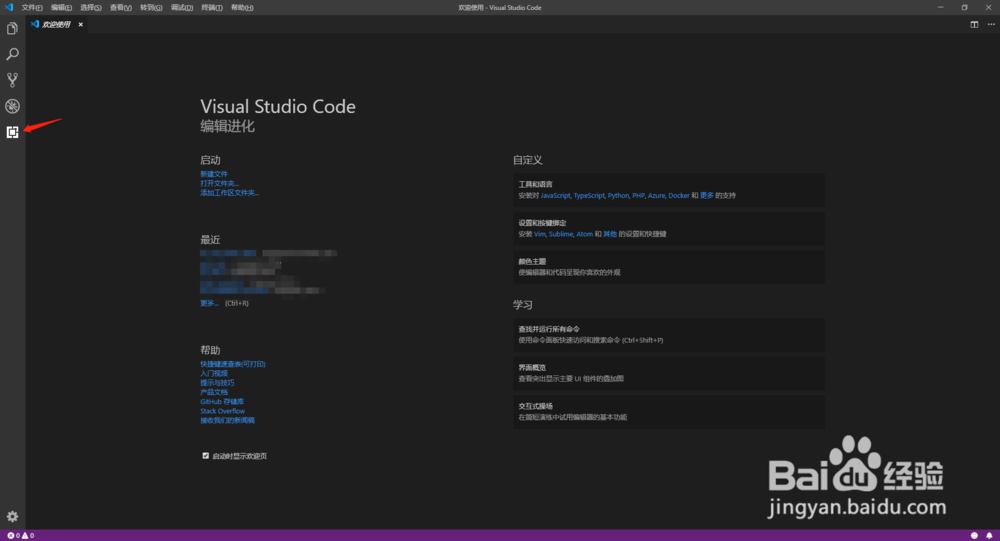
10、输入chinese

11、选择第一个简体中文、安装

12、按照说明简单设置

13、关闭软件,重新启动软件即可
时间:2026-04-30 19:11:54
1、百度搜索visual studio code 找到其官网点击进入
2、选择相应的版本点击下载
3、找到文件下载的位置
4、点击接受、下一步
5、选择相关内容点击下一步
6、点击安装即可
7、中文操作界面设置
8、打开visual studio code软件
9、打开商店
10、输入chinese
11、选择第一个简体中文、安装
12、按照说明简单设置
13、关闭软件,重新启动软件即可
