win10 下载软件和打开软件总是有防火墙弹窗

 时间:2024-10-15 15:42:46

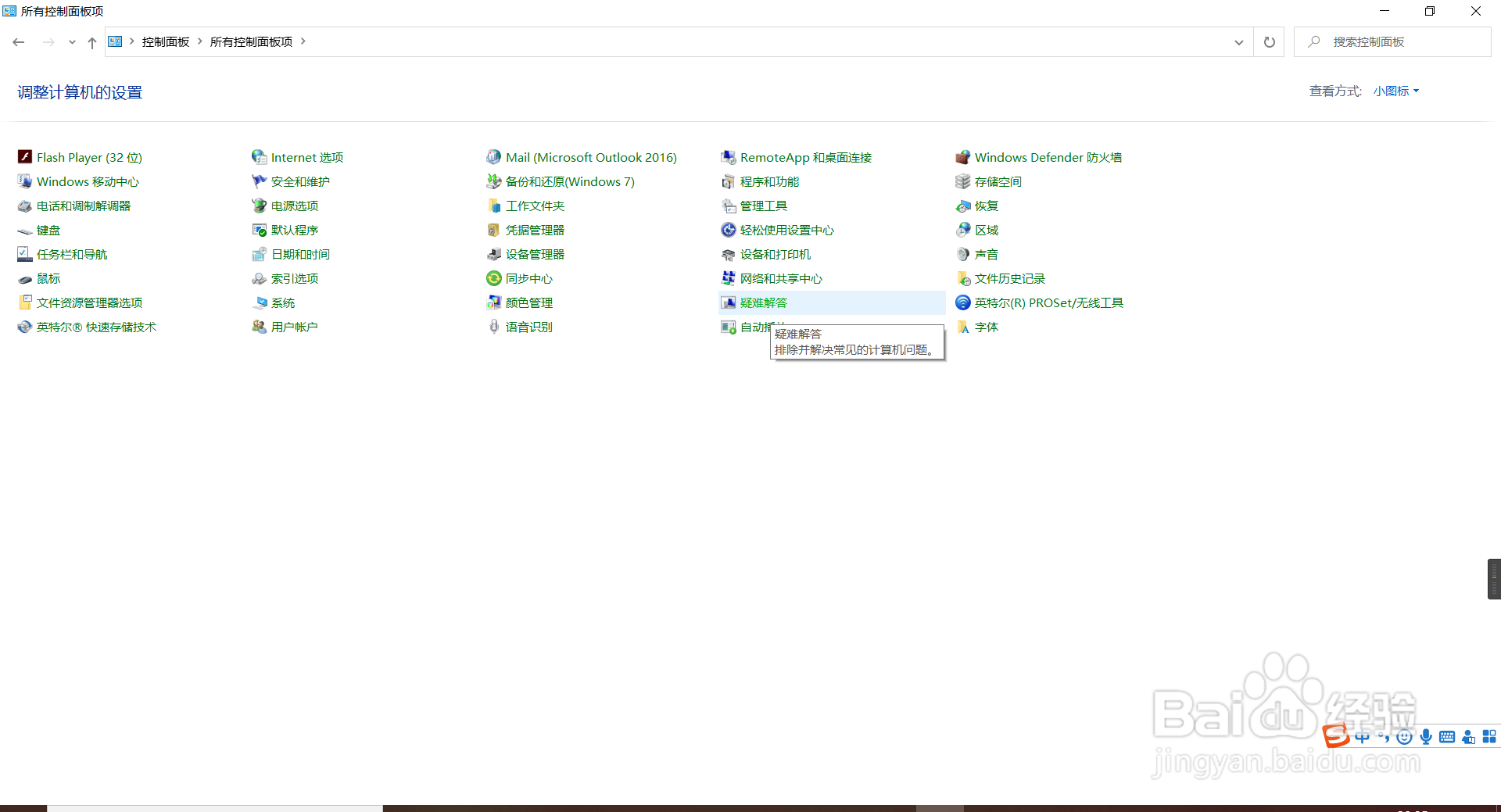
1、打开控制面板

win10 下载软件和打开软件总是有防火墙弹窗

2、查看方式选择小图标

win10 下载软件和打开软件总是有防火墙弹窗

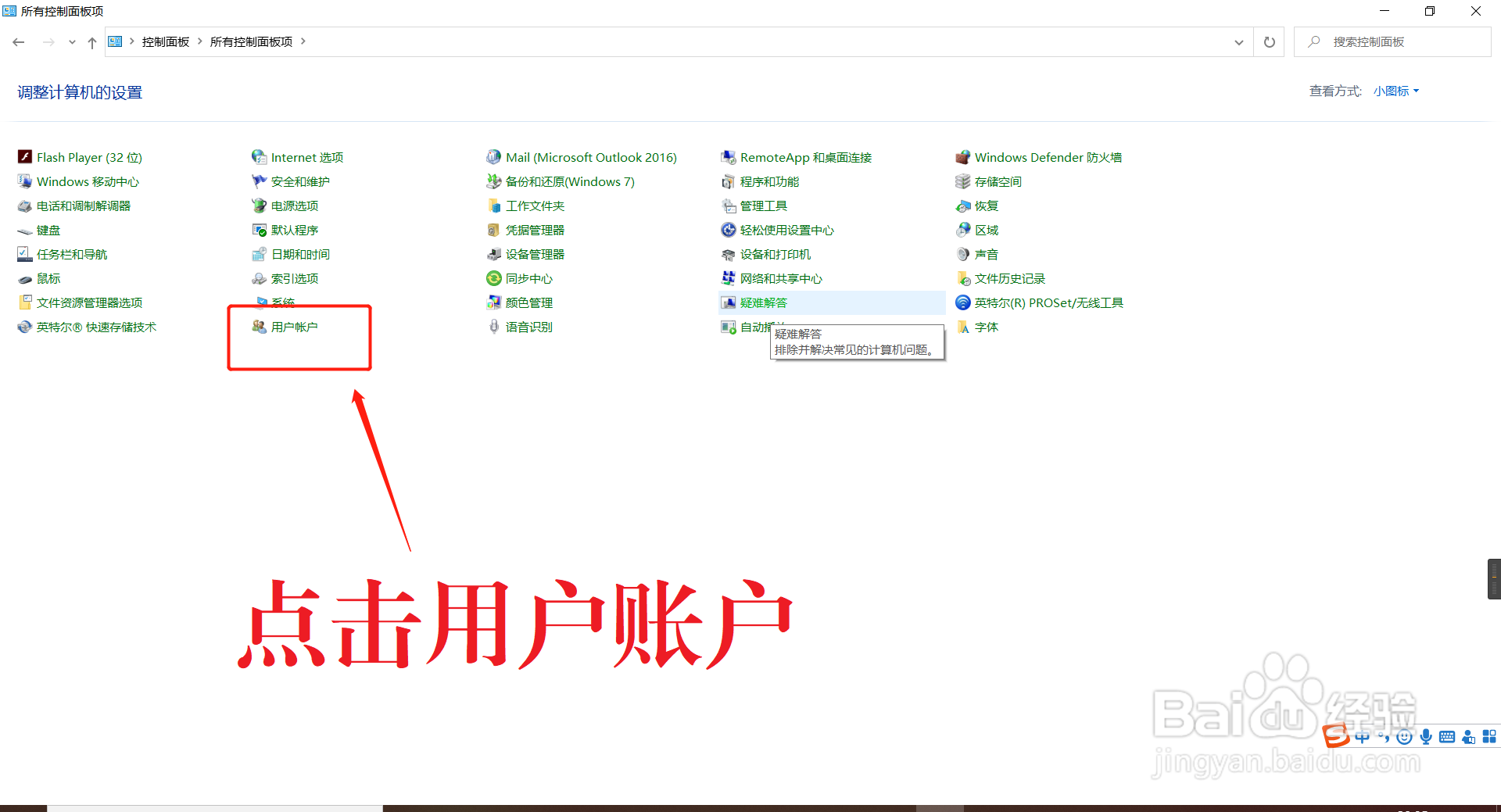
3、点击用户账户

win10 下载软件和打开软件总是有防火墙弹窗

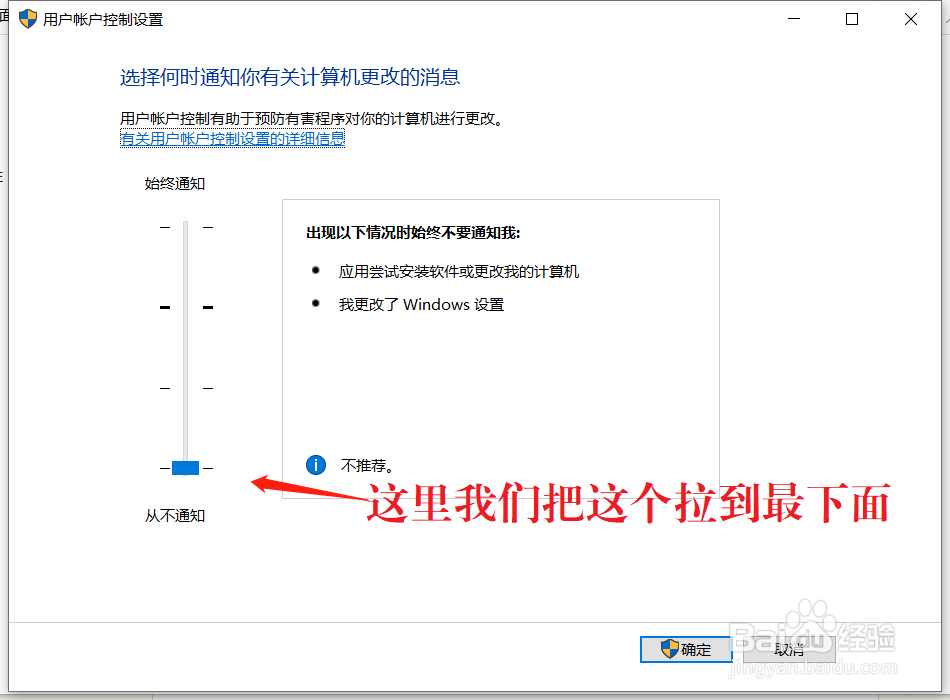
4、点击“更改用户账户控制设置”

win10 下载软件和打开软件总是有防火墙弹窗

5、这里我们把这个拉到最下面

win10 下载软件和打开软件总是有防火墙弹窗

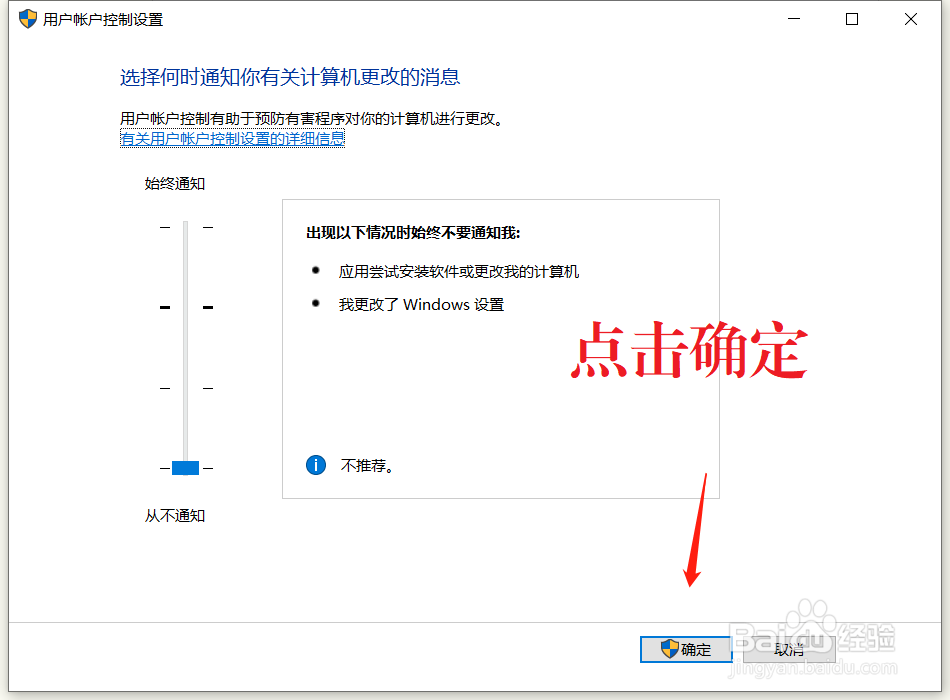
6、点击确定

win10 下载软件和打开软件总是有防火墙弹窗

7、这样你下载软件和开软件就不会有提示了

8、最后重新启动一下

win10 下载软件和打开软件总是有防火墙弹窗
  • 显卡驱动程序版本在哪里查
  • edge浏览器提示检测到病毒无法下载怎么办
  • nvidia控制面板怎么更新驱动
  • 如何查看电脑温度?
  • GeForce Experience怎么关闭游戏内覆盖
  • 热门搜索
    哑铃怎么练胸肌 怎么提升学历 无主之地2怎么调中文 银行卡开户行怎么查询 煮鸡蛋怎么好剥皮 梦幻西游怎么赚人民币 丸美眼霜怎么样 怎么提高情商 晒伤了怎么办 贫血怎么补