1、第一步,打开要调整的图片,按CTRL+J复制一层,转为智能对象。
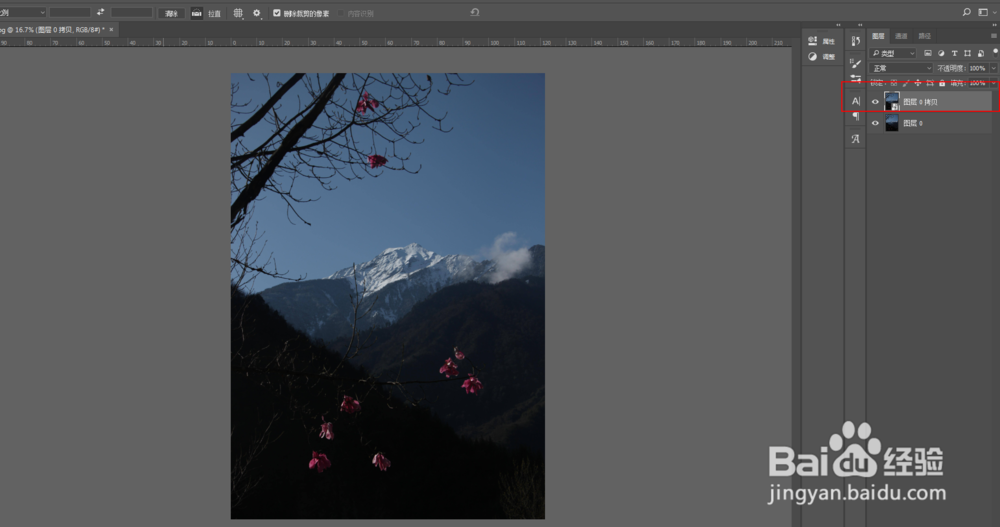
2、第二步,打开CAMERA RAW滤镜。基本参数里,调整如图,提亮暗部,压低高光,提高曝光,提高白色参数,压低对比度。

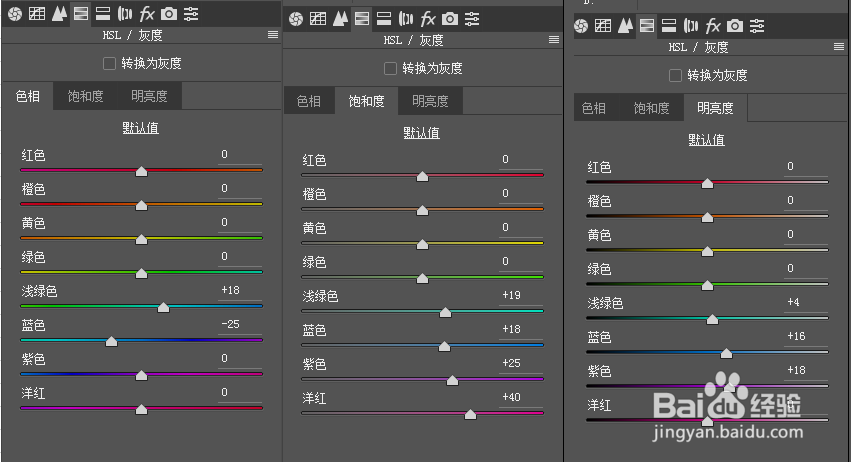
3、第三步,打开HSL,调整如图,提高花的饱和度和明度,将天空偏向青色调,提高天空的饱和度明度。
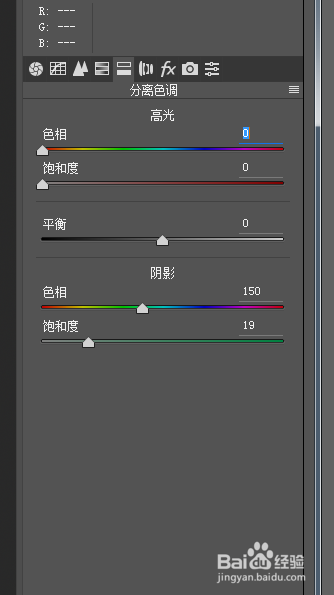
4、第四步,分离色调里给暗部加些绿色。
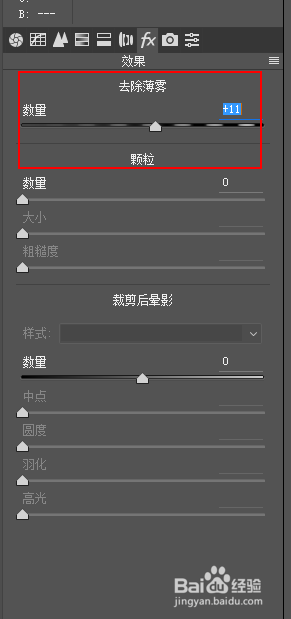
5、第五步,给图片去掉一些薄雾。
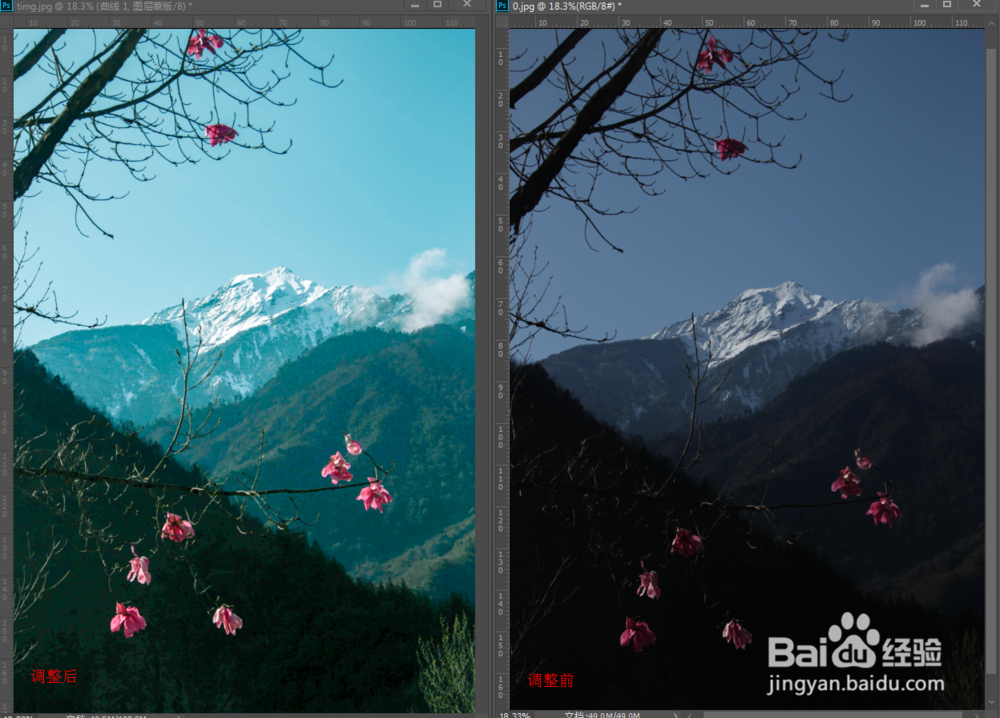
6、第六步,完成后对比如图:
1、打开要调整的图片,按CTRL+J复制一层,转为智能对象。
2、打开CAMERA RAW滤镜。基本参数里,调整如图,提亮暗部,压低高光,提高曝光,提高白色参数,压低对比度。
3、打开HSL,调整如图,提高花的饱和度和明度,将天空偏向青色调,提高天空的饱和度明度。
4、分离色调里给暗部加些绿色。
5、给图片去掉一些薄雾。
