AutoCAD中怎么使用对齐标注

 时间:2026-04-25 22:36:57

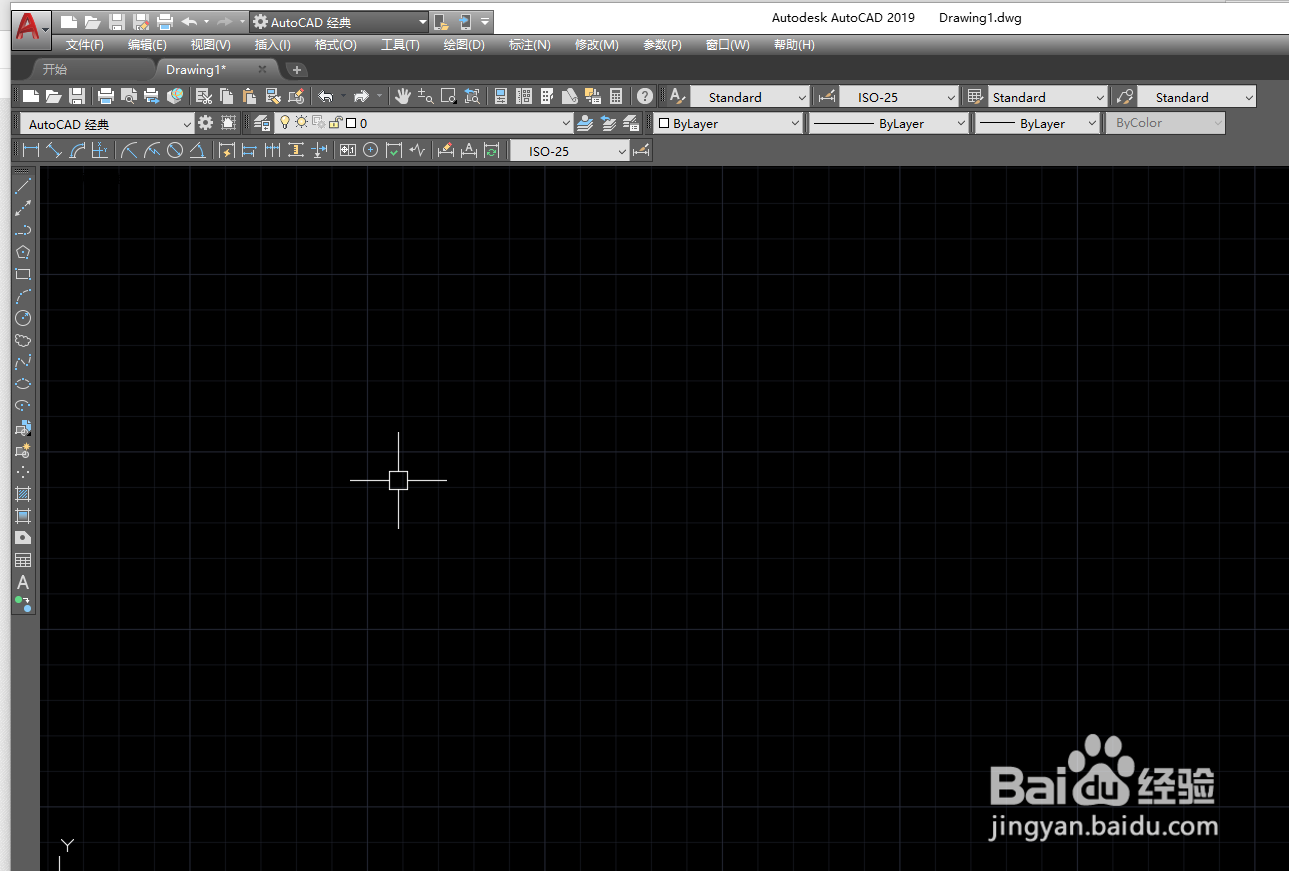
1、打开CAD并新那一个空白文档(如下图):
AutoCAD中怎么使用对齐标注

2、画一个三角形,然后进行标注(如下图):

AutoCAD中怎么使用对齐标注

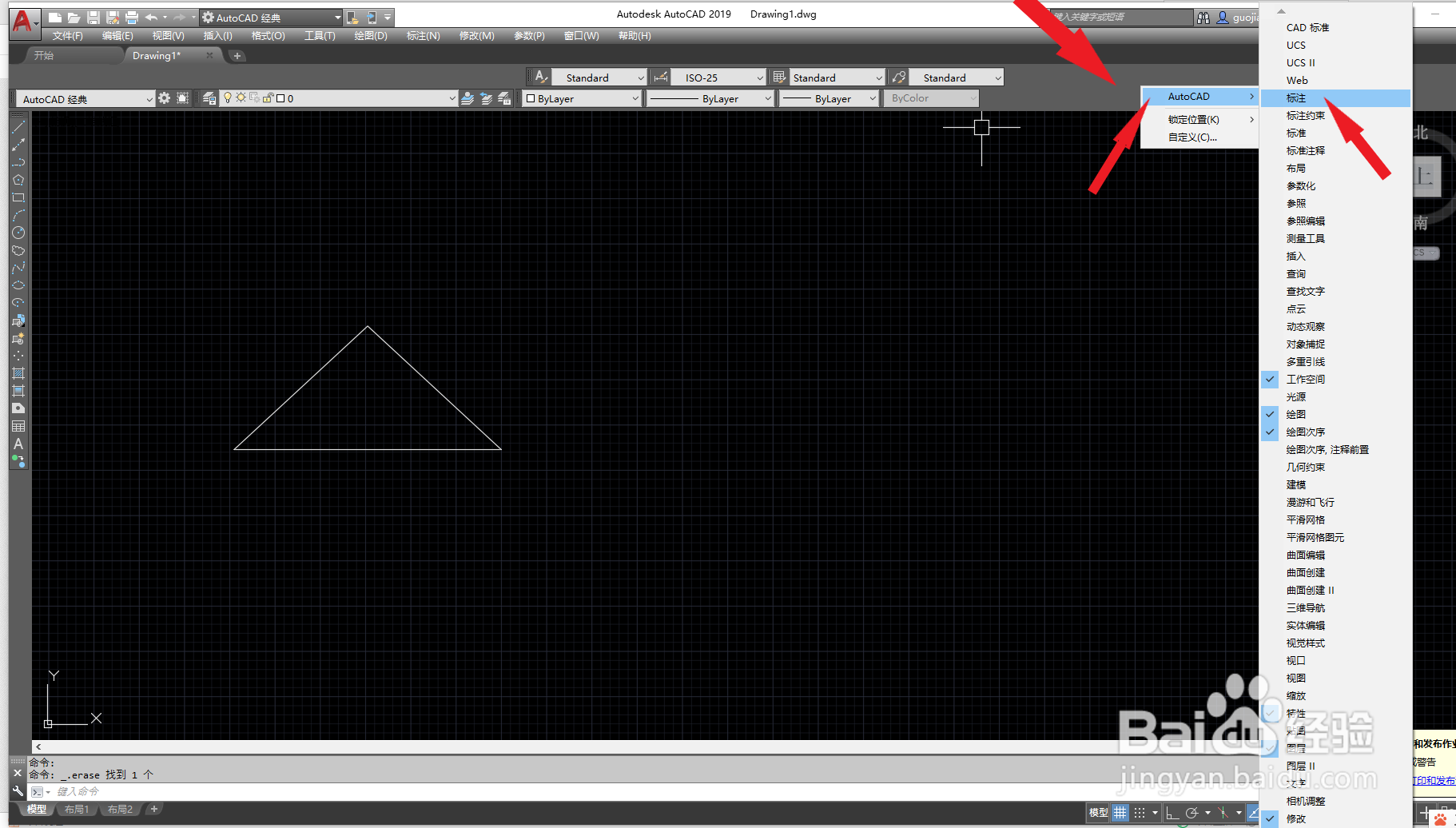
3、如果找不到标注工具,我们则需要找到标注工具拦,在菜单栏空白处点击鼠标右键,然后选择AutoCAD选项,然后点击新对话框里的标注选项,这时在绘图区域就可以看到标注选项(如下图):
AutoCAD中怎么使用对齐标注

AutoCAD中怎么使用对齐标注

4、点击标注工具里的第二个对齐标注命令,也可以使用快捷命令DAL(如下图):

AutoCAD中怎么使用对齐标注

5、这时提示指定第一尺寸界线原点或,我们鼠标左键单击需要标注的线段的一个点(如下图):

AutoCAD中怎么使用对齐标注

6、此时提示指定第二尺寸界线原点或,我们用鼠标左键单击需要标注线段的第二个端点,这时标注线就会有数值出现,我们拖动鼠标到合适的位置单击鼠标左键即可标注完成(如下图):

AutoCAD中怎么使用对齐标注

AutoCAD中怎么使用对齐标注

  • CAD里的标注怎么改变文字大小
  • cad改标注字体大小
  • CAD怎么将图形进行旋转?
  • CAD倾斜标注设置
  • cad怎么把图调到中间
  • 热门搜索
    牙线怎么用 起泡胶怎么做 pdf怎么编辑 排骨炖土豆的家常做法 小排骨的做法 特朗普为什么叫川普 dress怎么读 小米电视怎么看电视台的频道 手机邮箱怎么注册 凛怎么读音