illustrator制作【青春】艺术字海报

 时间:2026-02-15 05:26:05

1、打开【AI】新建画布大小【1000*700px】。

illustrator制作【青春】艺术字海报

2、使用【字符工具】,输入文字,字体为【宋体】不透明度10%【青春】。

illustrator制作【青春】艺术字海报

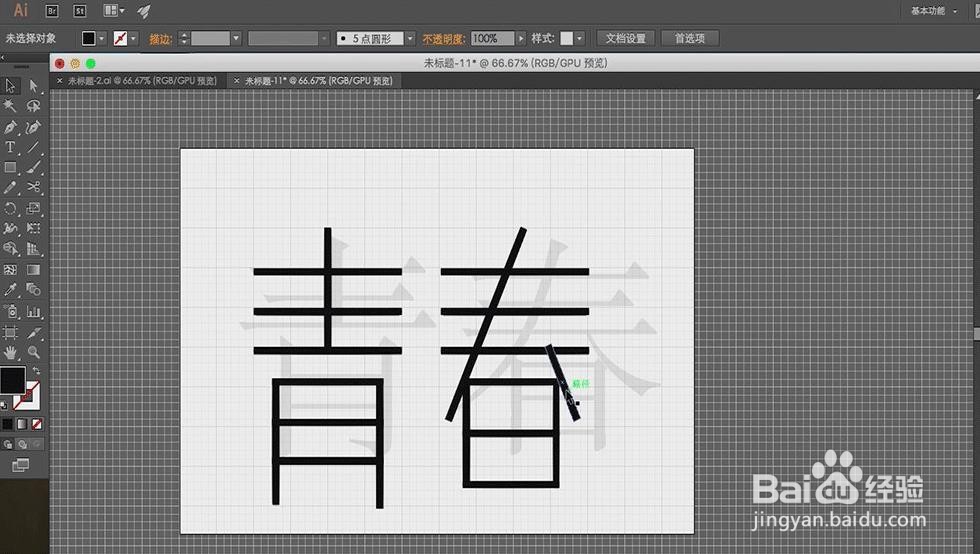
3、使用【矩形工具】画出文字骨架。

illustrator制作【青春】艺术字海报

4、需要更改的地方加宽处理,画出【矩形】放到需要减去的位置。

illustrator制作【青春】艺术字海报

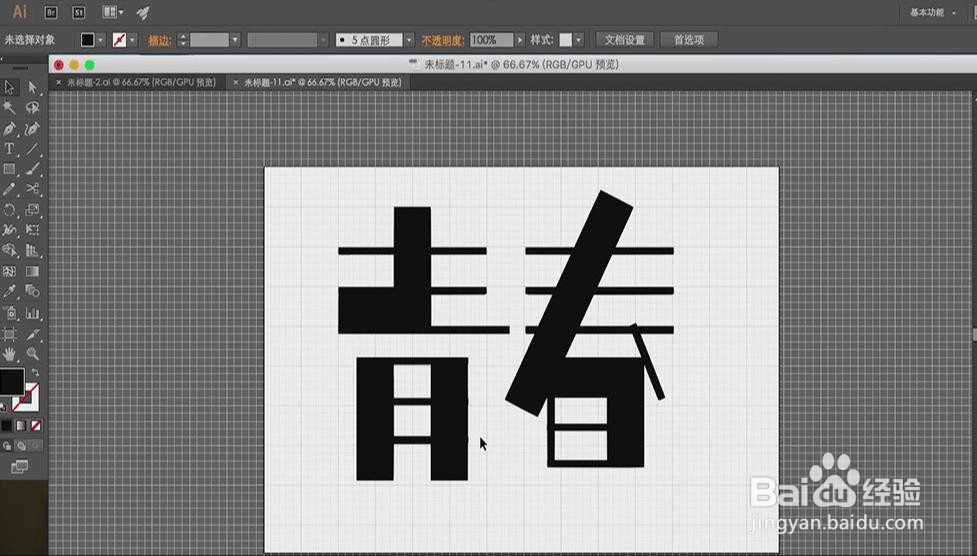
5、使用【窗口】-【路径查找器】选中两个矩形使用【减去顶层】,右键【取消编组】删去多余部分。

illustrator制作【青春】艺术字海报

6、使用【钢笔工具】画出三角形作为【春】字捺,整体调整细节如图所示。

illustrator制作【青春】艺术字海报

7、使用【选择工具】选中【春】字整体上移,使用【直接选择工具】调整锚点,使用【选择工具】调整细节部分如图所示。

illustrator制作【青春】艺术字海报

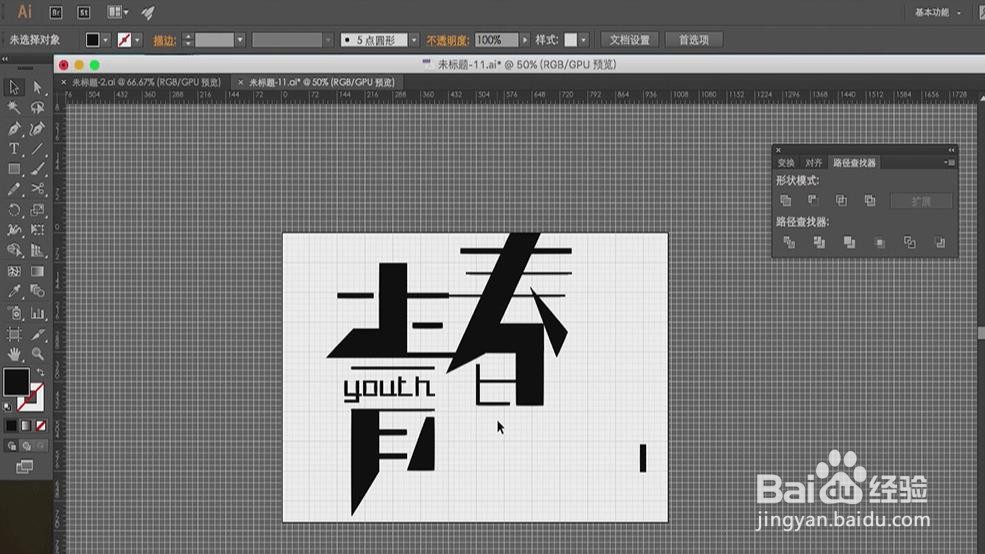
8、使用【文字工具】打出【张海山锐斜体】-【youth】。

illustrator制作【青春】艺术字海报

9、使用【矩形工具】修改英文部分,对笔画进行加长处理,【路径查找器】-【减去顶层】。

illustrator制作【青春】艺术字海报

10、使用【选择工具】将英文部分位置调整如图所示。

illustrator制作【青春】艺术字海报

11、使用【钢笔工具】画出线段选中线段和形状进行【路径查找器】-【分割】-【取消编组】,重复操作如图所示。

illustrator制作【青春】艺术字海报

12、打开准备好的色卡,根据【步骤9】分割好的形状填充颜色,使用【吸管工具】吸取颜色,快捷键【I】。

illustrator制作【青春】艺术字海报

13、重复【步骤12】操作直至如图所示。

illustrator制作【青春】艺术字海报

14、最终效果如图所示。

illustrator制作【青春】艺术字海报

  • illustrator制作【依恋】艺术字
  • illustrator制作【公主的城堡】艺术字
  • illustrator设计制作【坚持】艺术字
  • illustrator制作【8度空间】艺术字
  • illustrator制作【艳阳高照】海报艺术字
  • 热门搜索
    腱鞘囊肿最佳治疗方法 腔梗的治疗方法 颈椎病的最好治疗方法 梅花图片大全 扁豆怎么做好吃 打屁股的方法 鼻子太大怎么办 古诗词大全 挣钱最快的方法 草鱼的做法大全家常菜