1、我们就可以打开一空白的Excel表格,如图。

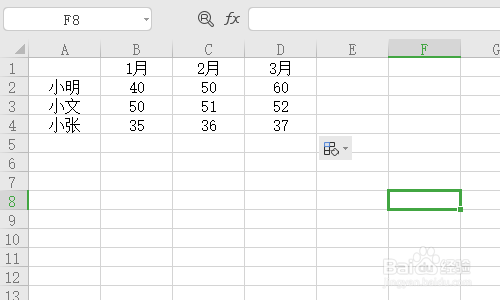
2、接着在表格里输入具体的数值作为演示,如图。
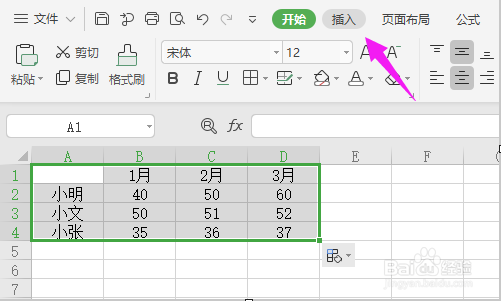
3、接着我们选中表格数据,点【插入】,如图。
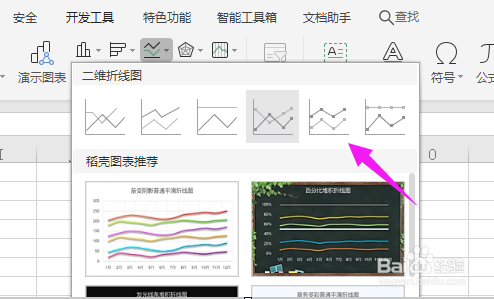
4、接着我们点【插入折线图】,如图。

5、接着我们选择一种折线图,如图。
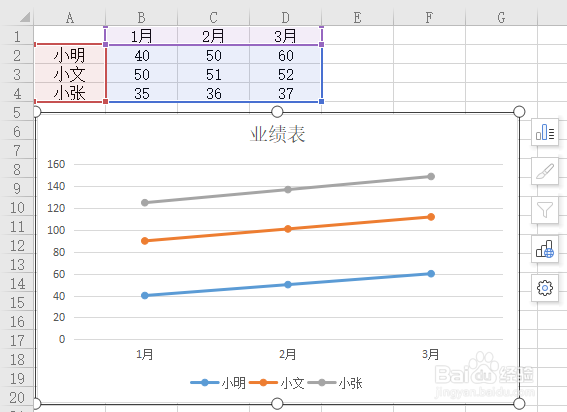
6、接着双击图标标题,输入下,就完成了折线图制作,如图。
1、1、打开一空白的Excel表格。
2、输入具体的数值作为演示。
3、选中表格数据,点【插入】。
4、点【插入折线图】。
5、选择一种折线图。
6、双击图标标题,输入下,就完成了折线图制作。
时间:2026-04-25 04:43:31
1、我们就可以打开一空白的Excel表格,如图。
2、接着在表格里输入具体的数值作为演示,如图。
3、接着我们选中表格数据,点【插入】,如图。
4、接着我们点【插入折线图】,如图。
5、接着我们选择一种折线图,如图。
6、接着双击图标标题,输入下,就完成了折线图制作,如图。
1、1、打开一空白的Excel表格。
2、输入具体的数值作为演示。
3、选中表格数据,点【插入】。
4、点【插入折线图】。
5、选择一种折线图。
6、双击图标标题,输入下,就完成了折线图制作。
