QQ如何设置消息弹窗提醒

 时间:2026-04-23 14:36:41

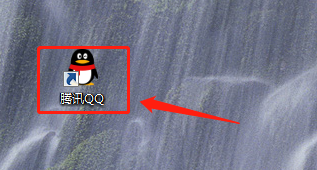
1、首先,在桌面上找到QQ社交软件,如图所示。
QQ如何设置消息弹窗提醒

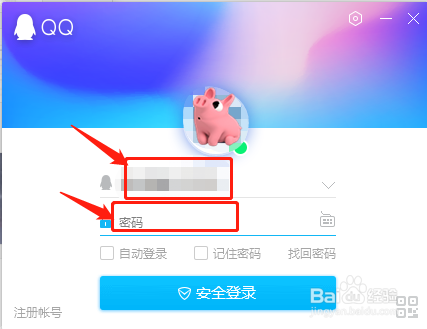
2、双击桌面的QQ社交软件,弹出登录页面,输入账号和密码,如图所示。

QQ如何设置消息弹窗提醒

3、登录进去后,在QQ面板的左下角找到“三条横杆”图标,如图所示。

QQ如何设置消息弹窗提醒

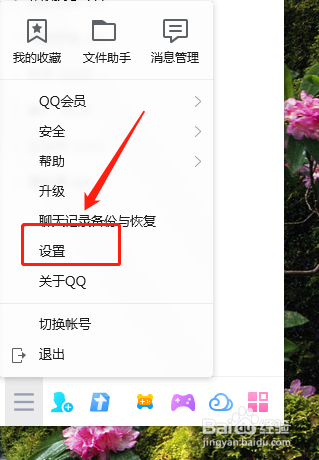
4、用鼠标左击一下“三条横杆”图标,弹出菜单栏,然后找到“设置”,如图所示。
QQ如何设置消息弹窗提醒

5、鼠标左击“设置”,弹出“系统设置”窗口,默认打开“基本设置”页面,如图所示。

QQ如何设置消息弹窗提醒

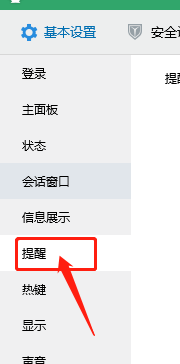
6、在“基本设置”页面中,左侧工具栏上找到“提醒”,如图所示。

QQ如何设置消息弹窗提醒

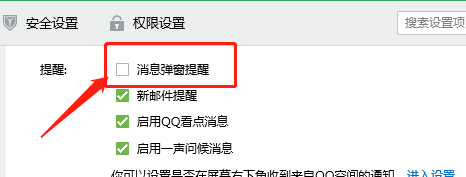
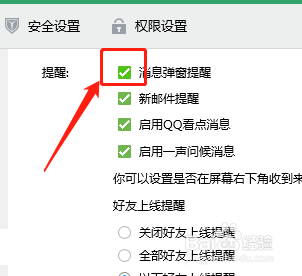
7、在左侧的“提醒”模块中,找到“消息弹窗提醒”选项,如图所示。

QQ如何设置消息弹窗提醒

8、用鼠标左击“消息弹窗提醒”对应的小正方形,这时出现了一个绿色的小“√”,即可完成操作,如图所示。
QQ如何设置消息弹窗提醒

  • 最新qq图标点亮大全:[6]qq游戏人生点亮
  • 手机QQ怎么设置群等级头衔 如何修改QQ群头衔
  • 手机QQ群如何设置全员禁言?
  • QQ听歌状态怎么关闭
  • 手机为什么会爆炸
  • 热门搜索
    怎么下载英雄联盟游戏 生活大爆炸第三季 汇亚瓷砖质量怎么样 新成立公司如何报税 卡修斯怎么打 mm是什么意思 灵宝生活网 魔兽版本转换器怎么用 如何提高沟通能力 如何设置超链接