视频分割成几部分的视频剪辑方法

 时间:2024-10-20 13:42:40

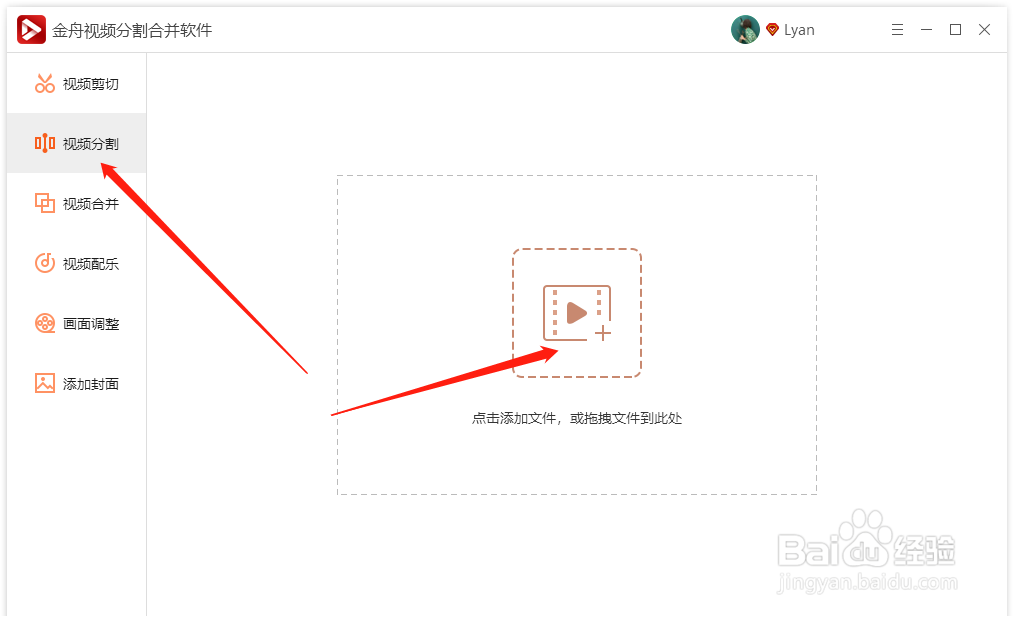
1、打开视频剪辑软件后,在左侧选择“视频分割”功能,接着再点击添加文件将需要剪辑的视频上传到软件中;
视频分割成几部分的视频剪辑方法

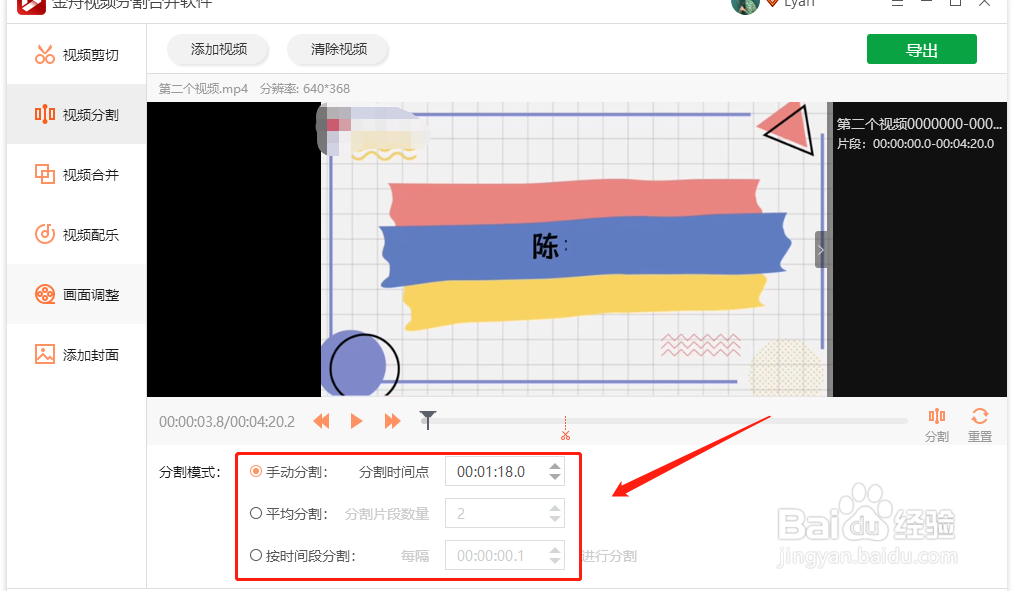
2、软件共分为三种分割模式,选择需要的即可;

视频分割成几部分的视频剪辑方法

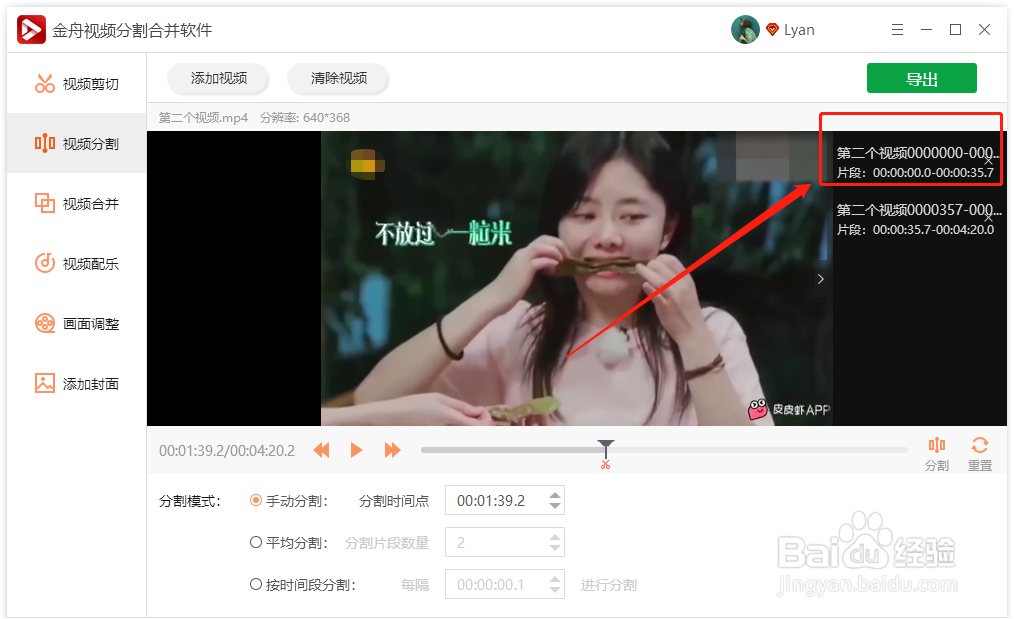
3、这里以手动分割为例,如图,拖动以下剪刀工具选择合适的分割点,然后点击右侧的“分割”即可,以下分割的是0秒到35秒七之间的视频;

视频分割成几部分的视频剪辑方法

4、在软件右上角,就可以看到刚刚被分割出来的视频片段啦,紧接着继续重复上一个方法进行分割;
视频分割成几部分的视频剪辑方法

5、视频分割好后,最后点击“导出”;

视频分割成几部分的视频剪辑方法

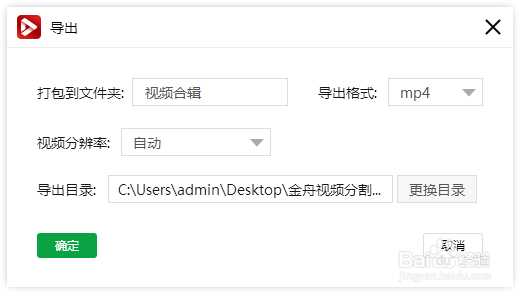
6、在这里,设置视频的导出位置和格式,点击“确定”就可以了;

视频分割成几部分的视频剪辑方法

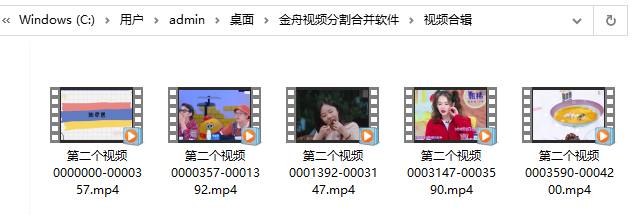
7、以下,就是分割出来的所有视频啦!

视频分割成几部分的视频剪辑方法
  • 剪映怎么制作心形开场效果
  • 剪映字幕跳动特效怎么制作
  • 剪映怎么把声音和画面自动同步
  • 手机剪映如何将复制的图片快速切画中画?
  • 剪映如何为视频套用标题文字模板
  • 热门搜索
    山西旅游景点大全 扬州旅游攻略一日游 焦山风景区 ps笔刷怎么安装 旅游股票 北京郊区旅游 漳州旅游必去十大景点 怀孕可以化妆 告知函怎么写 火车上可以带酒吗