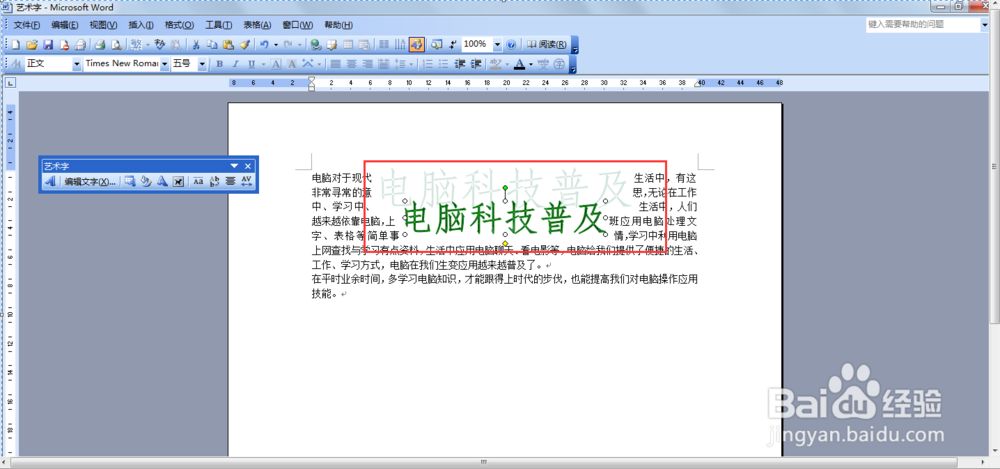
word插入艺术字及设置的方法

 时间:2026-02-13 18:05:25

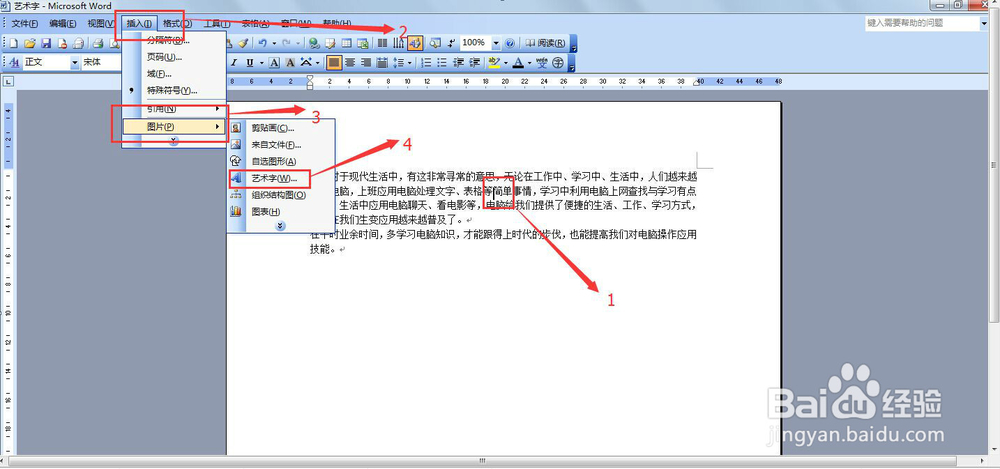
1、打开需要编辑的word文档,在第一段中间位置点击左键,选择"插入"→"图片"→"艺术字"。
word插入艺术字及设置的方法

2、在"艺术字库"选项卡中,选择第三行第三列,然后点击"确定"。

word插入艺术字及设置的方法

3、在编辑"艺术字"文字选项卡中设置,字体:仿宋,文字:电脑科技普及,然后点击"确定"。

word插入艺术字及设置的方法

4、将艺术字工具栏快捷方式调出来,右击工具栏空白地方,选择"艺术字"。

word插入艺术字及设置的方法

word插入艺术字及设置的方法

5、选择艺术字,然后选择"文字环绕"中的"紧密型环绕"。

word插入艺术字及设置的方法

word插入艺术字及设置的方法

6、选择艺术字,然后选择"设置艺术字格式",选择"颜色与线条",填充:蓝色,线条:红色,点击"确定"。

word插入艺术字及设置的方法

word插入艺术字及设置的方法

7、选择艺术字,然后选择"艺术字形状",再选择"倒三角"。

word插入艺术字及设置的方法

word插入艺术字及设置的方法

  • Word文档smartart样式三维优雅怎么设置
  • 怎么设置艺术字
  • word中艺术字文本效果怎样转换为朝鲜鼓
  • 页面背景怎么设置
  • 如何用word文档给文字添加项目符号?
  • 热门搜索
    周公解梦大全查询网 晒黑了怎么变白 斗鱼怎么升级 搞笑小品大全 前列腺炎症状怎么治 怎么用ps去水印 幼儿古诗大全300首 郭沫若简介 牡丹鹦鹉怎么分公母 横线怎么打