PPT中怎样设置轮廓文字效果

 时间:2026-04-30 03:55:30

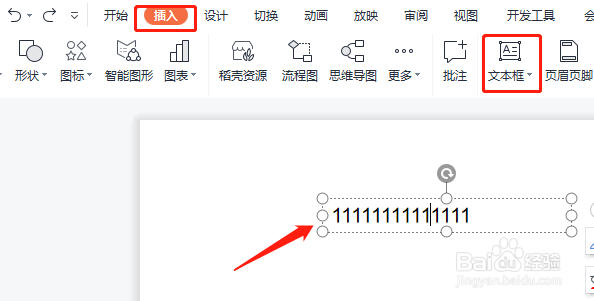
1、新建一个PPT,单击插入选项卡,选择文本框,并输入文字内容。
PPT中怎样设置轮廓文字效果

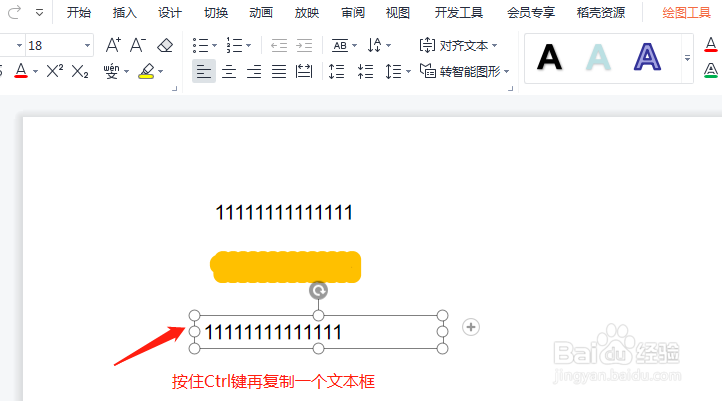
2、选择文本框,按照Ctrl键,拖动复制一个文本框。

PPT中怎样设置轮廓文字效果

3、选中复制的文本框,单击插绘图工具选项卡 形状效果右下角的小三角,打开属性窗口。

PPT中怎样设置轮廓文字效果

4、在属性窗口,单击文本选项,文本轮廓勾选实线,颜色设置为黄色,宽度设置为15磅。

PPT中怎样设置轮廓文字效果

5、同样的操作步骤,按照Ctrl键,再次复制一个文本框。

PPT中怎样设置轮廓文字效果

6、单击选中复制的文本框,属性窗口,单击文本选项,文本轮廓勾选实线,颜色设置为蓝色,宽度为18磅。

PPT中怎样设置轮廓文字效果

7、框选所有插入的文本框,单击绘图工具,对齐下拉菜单中选择水平居中,再选择垂直居中

PPT中怎样设置轮廓文字效果

8、最后设置完成,如下图所示。

PPT中怎样设置轮廓文字效果

  • 怎样设置幻灯片的大小
  • 怎么调整幻灯片大小
  • ppt中图片样式在哪?
  • PPT如何把图片置于底层
  • PPT中怎样设置表格样式
  • 热门搜索
    短裙英语怎么说 分区助手怎么用 笔记本显卡怎么看 脐带绕颈两周怎么办 对乙酰氨基酚片怎么样 重庆文理学院怎么样 怎么盘发好看又简单 作业太多怎么办 肛裂是怎么回事 日语单词怎么背