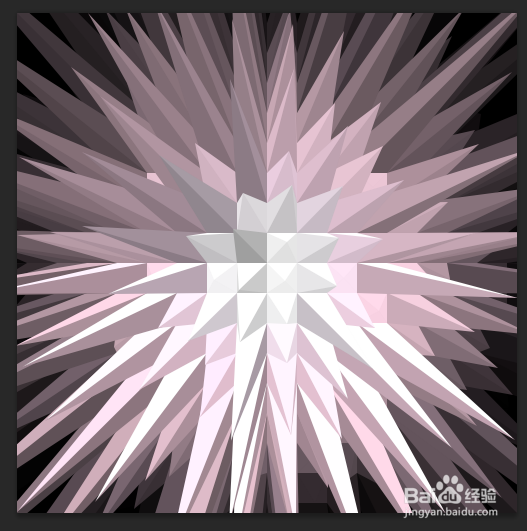
如何用ps制作一个炫目的光球

 时间:2024-10-12 00:53:02

1、菜单栏:执行【文件】-【新建】命令,参数如下。

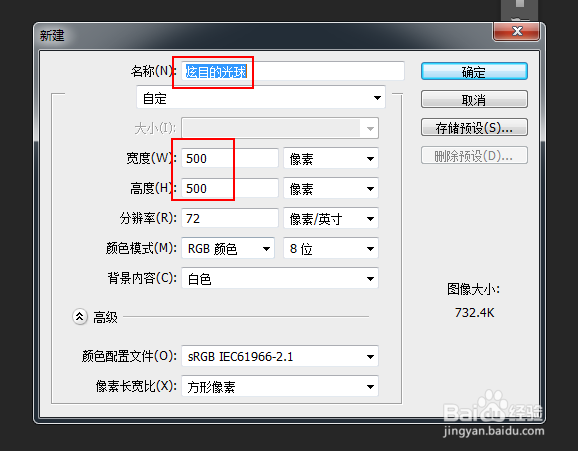
如何用ps制作一个炫目的光球如何用ps制作一个炫目的光球

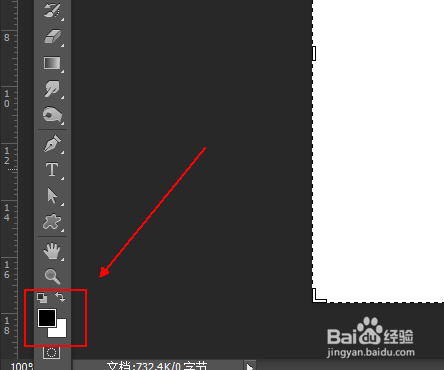
2、在【工具面板】上将【前景色】设置为【黑色】。

如何用ps制作一个炫目的光球

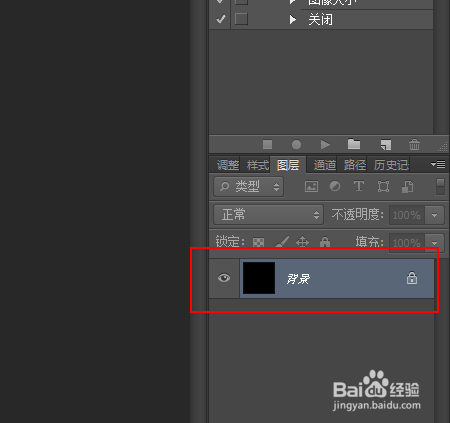
3、使用快捷键Alt+Delete将画布填充为黑色。

如何用ps制作一个炫目的光球

4、菜单栏:执行【滤镜】-【渲染】-【镜头光晕】选项。

如何用ps制作一个炫目的光球

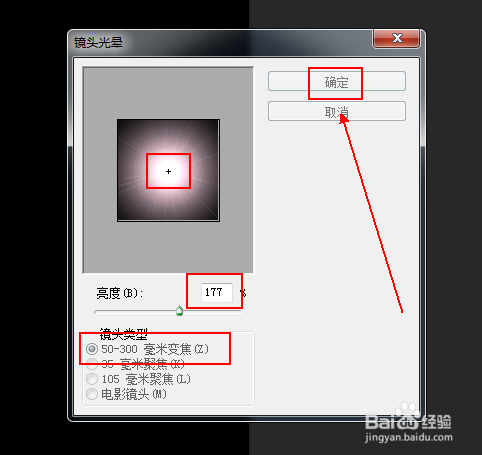
5、在【镜头光晕】窗口中将缩略图中的+号调整到中心,点选【50-300毫米变焦】并将亮俣觊鄄幼度调整为177,最后点击【确定】按钮。

如何用ps制作一个炫目的光球

6、菜单栏:执行【滤镜】-【滤镜库】-【艺术效果】-【壁画】命令,参数如下。

如何用ps制作一个炫目的光球

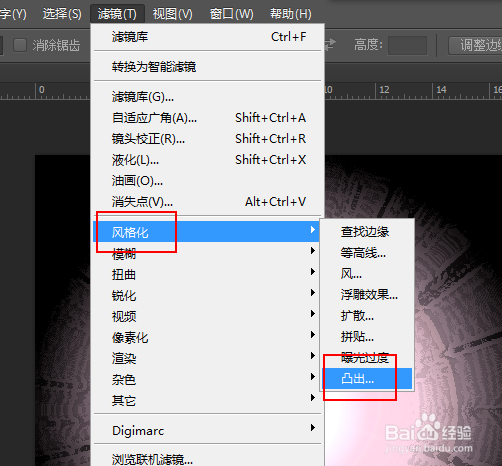
7、菜单栏:执行【滤镜】-【风格化】-【凸出】命令,参数如下。

如何用ps制作一个炫目的光球如何用ps制作一个炫目的光球

8、最终效果,如图所示。

如何用ps制作一个炫目的光球
  • PS如何做极简风海报
  • PS制作透明玻璃字体
  • ps常用的抠图工具有哪些
  • 怎样使用photoshop中的图案图章工具?
  • 【PS】铅笔工具的妙用
  • 热门搜索
    狗身上有跳蚤怎么办 男人怎么减肥 杨致远简介 西安减肥训练营 马克思佩恩3攻略 特朗普简介 最强攻略维和粽子 卡瑞特兹奶粉怎么样 韩后怎么样 淘宝新品标签怎么弄