Excel自动生成序号(不受删除行影响)技巧一

 时间:2026-04-22 09:18:27

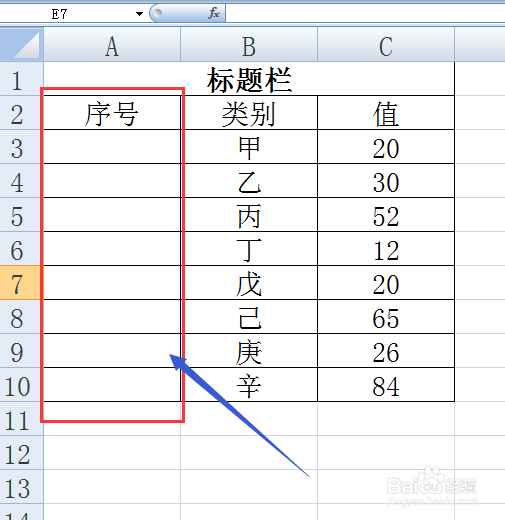
1、以下图为例,在A列中标记序号。

PS:一般前面几行会被标题栏之类的给占了。
Excel自动生成序号(不受删除行影响)技巧一

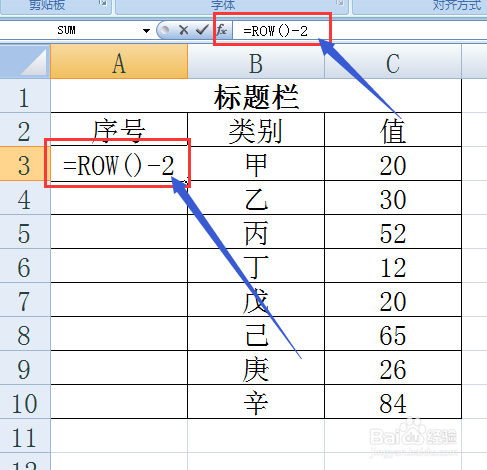
2、在A3单元格中输入公式:

=row()-2

然后按Enter键确认。

PS:Row()函数返回的是当前的行号,因为本教材是从A3开始排序,所以需要减去2。
Excel自动生成序号(不受删除行影响)技巧一

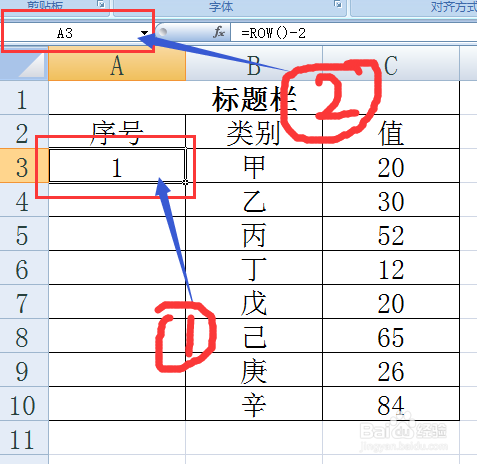
3、此时A3单元格已经输入了序号1,然后使A3单元格处于被选中状态。

Excel自动生成序号(不受删除行影响)技巧一

4、在名称框内,输入:

A3:A10

输入完成后,按Enter键确认。

Excel自动生成序号(不受删除行影响)技巧一

5、此时可以看到A3到A10单元格处于被选中状态。

Excel自动生成序号(不受删除行影响)技巧一

6、按下组合键Ctrl+D,实现序号填充,可以看到目标区域已经填充好了序号。
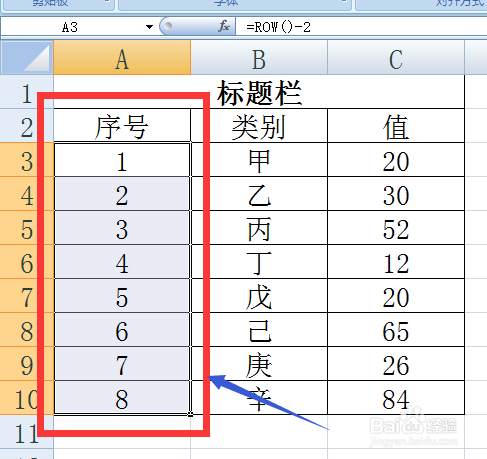
Excel自动生成序号(不受删除行影响)技巧一

7、(检验是否不受删除行影响)

选中第八行,删除。

Excel自动生成序号(不受删除行影响)技巧一

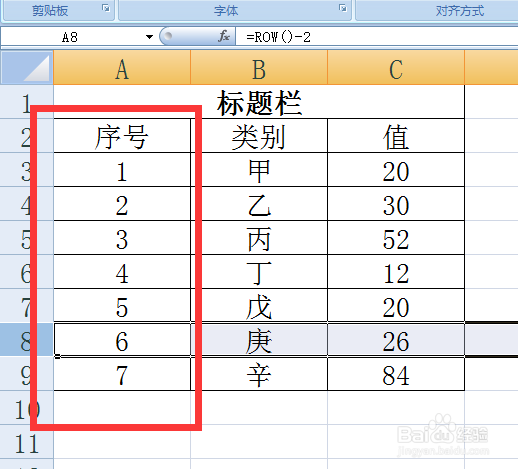
8、表格自动更新序号,perfect!

Excel自动生成序号(不受删除行影响)技巧一

  • 搞定Excel序号填充的函数公式,自动更新。
  • excel表格隐藏后如何排序号
  • Excel表格怎么对不同数据进行批量填充
  • Excel筛选后序号不变
  • Excel中使用ROW函数实现自动更新序号
  • 热门搜索
    淋巴细胞比率高是怎么回事 5a景区 黄石旅游 微信里怎么删除好友 蛇肉怎么做 南京免费旅游景点大全 怎么学开车 澳大利亚旅游景点 多长时间可以验孕 拆线后几天可以沾水