1、创建二维图形
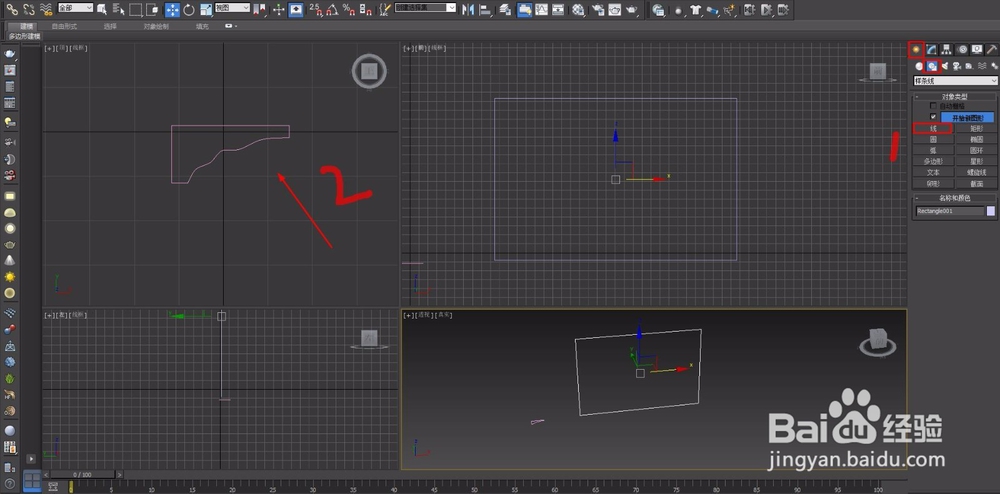
在命令面板找到线命令,然后点击线命令在顶视图创建相框的截面图形(二维图);
返回命令面板,找到矩形命令,然后点击矩形命令在前视图创建相框路径(二维图形);

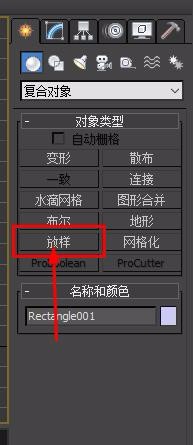
2、调出放样命令:在命令面板依次点击,创建——几何体——复合对象——放样

3、放样操作:在视口区先选中路径——点击放样——在下面参数面板中找到获取图形——在视口区单击创建的二维图形-——放样完成


4、完成制作:点击创建——几何体——标准几何体——平面,然后用平面命令在相框背后创建背板,完成相框制作。

时间:2026-02-14 04:35:02
1、创建二维图形
在命令面板找到线命令,然后点击线命令在顶视图创建相框的截面图形(二维图);
返回命令面板,找到矩形命令,然后点击矩形命令在前视图创建相框路径(二维图形);
2、调出放样命令:在命令面板依次点击,创建——几何体——复合对象——放样
3、放样操作:在视口区先选中路径——点击放样——在下面参数面板中找到获取图形——在视口区单击创建的二维图形-——放样完成
4、完成制作:点击创建——几何体——标准几何体——平面,然后用平面命令在相框背后创建背板,完成相框制作。
