VMware Workstation新建虚拟机过程详解(二)

 时间:2026-04-22 16:34:07

1、一般学习阶段,如图配置即可,选择下一步;

VMware Workstation新建虚拟机过程详解(二)

2、根据自己系统运存配置分配合适的运存,不要低于给出的最低值,选择下一步;

VMware Workstation新建虚拟机过程详解(二)

3、默认选择,选择下一步;

VMware Workstation新建虚拟机过程详解(二)

4、默认选择,选择下一步;

VMware Workstation新建虚拟机过程详解(二)

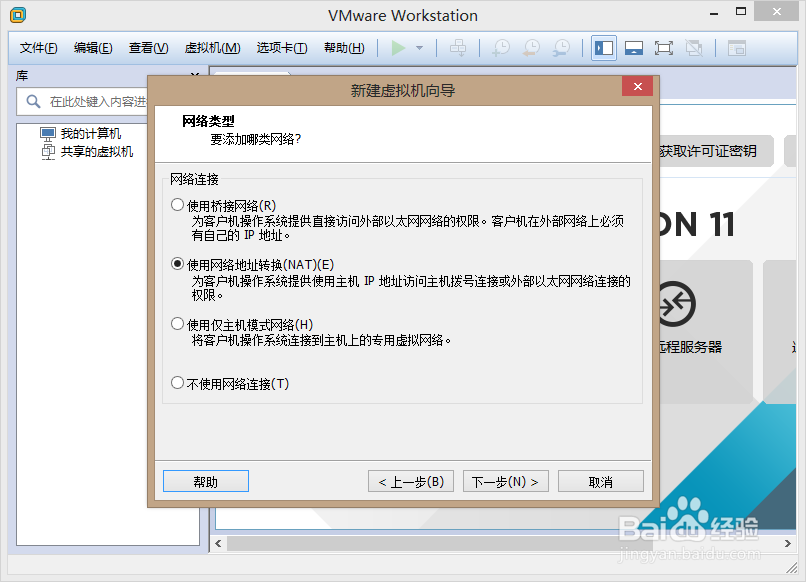
5、默认选择,选择下一步;

VMware Workstation新建虚拟机过程详解(二)

6、首次安装,选择最上面创建新虚拟磁盘,选择下一步;

VMware Workstation新建虚拟机过程详解(二)

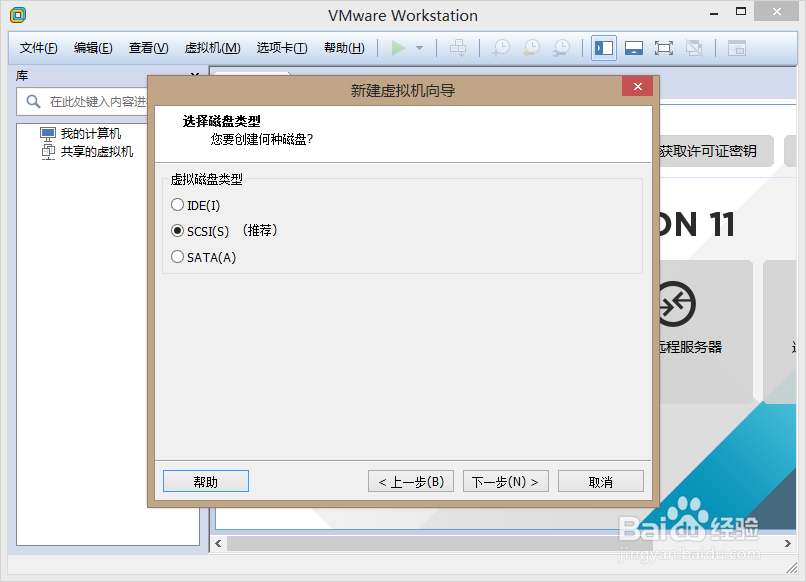
7、默认选择,选择下一步;

VMware Workstation新建虚拟机过程详解(二)

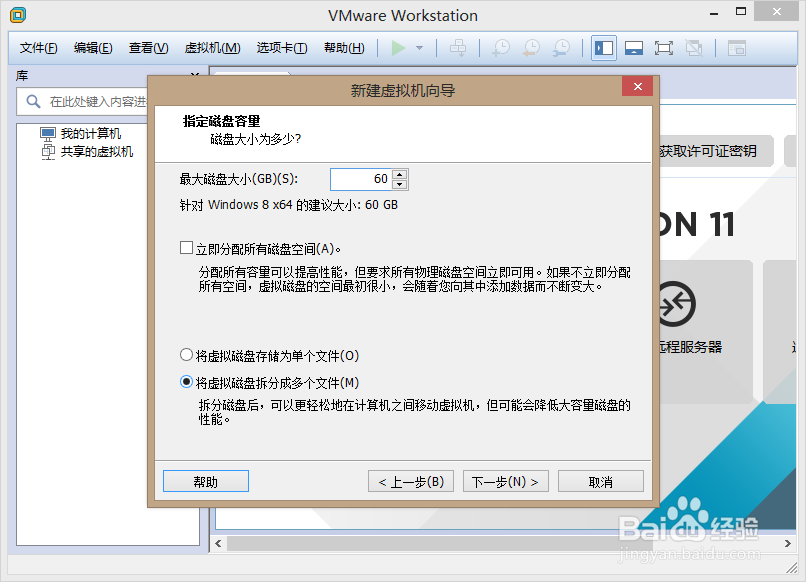
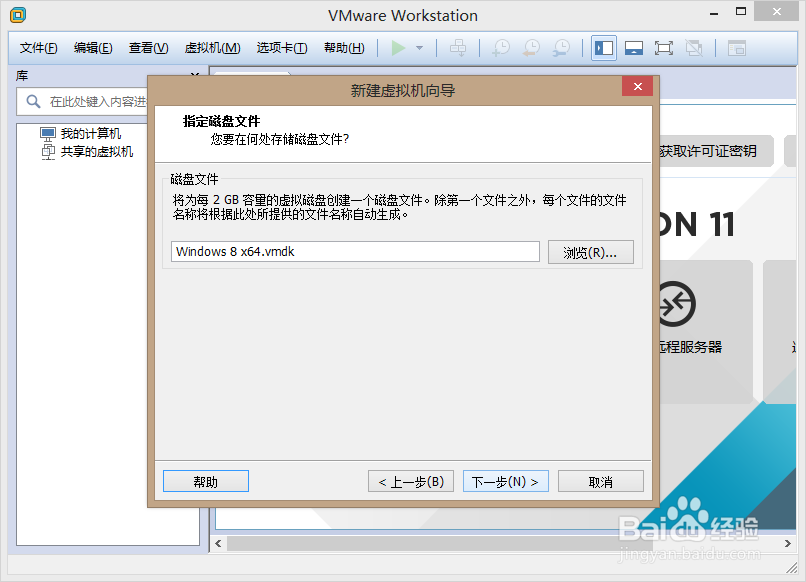
8、命名,可以更改,格式符不要变,选择下一步;

VMware Workstation新建虚拟机过程详解(二)

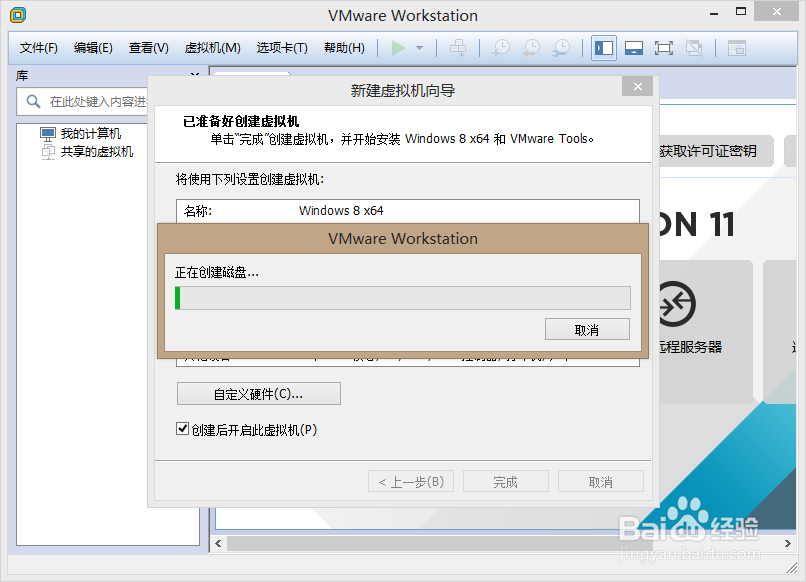
9、列出了你的虚拟机配置,点击自定义硬件可以更改,不在更改的话选择完成;

VMware Workstation新建虚拟机过程详解(二)

10、创建新虚拟磁盘,需要一会儿,耐心等候;

VMware Workstation新建虚拟机过程详解(二)

11、弹窗给出一些提示,确定即可;

VMware Workstation新建虚拟机过程详解(二)

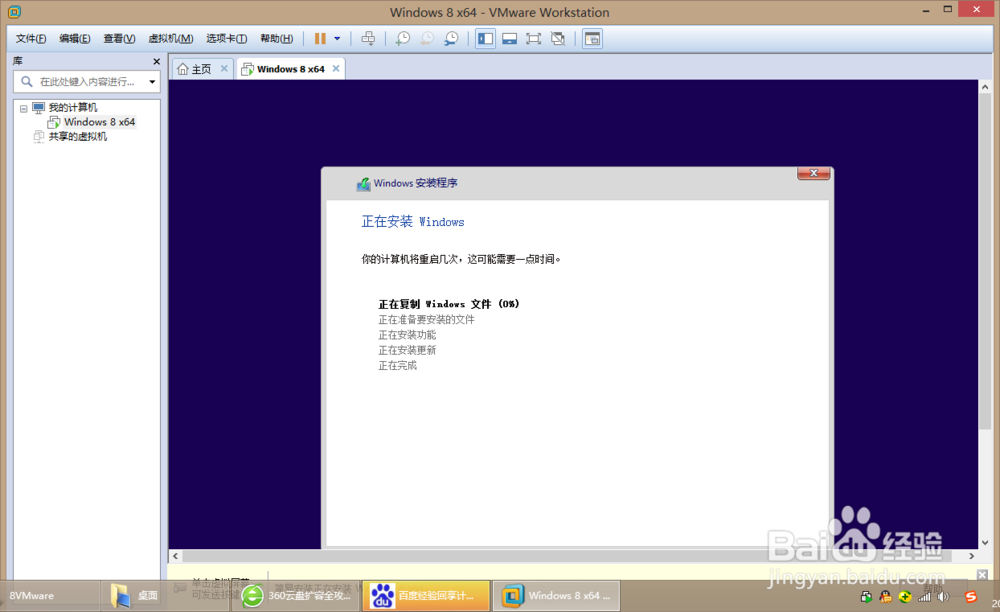
12、接下来就是系统自动安装啦,过程比较漫长,休息一下,做些别的事也可以。
VMware Workstation新建虚拟机过程详解(二)

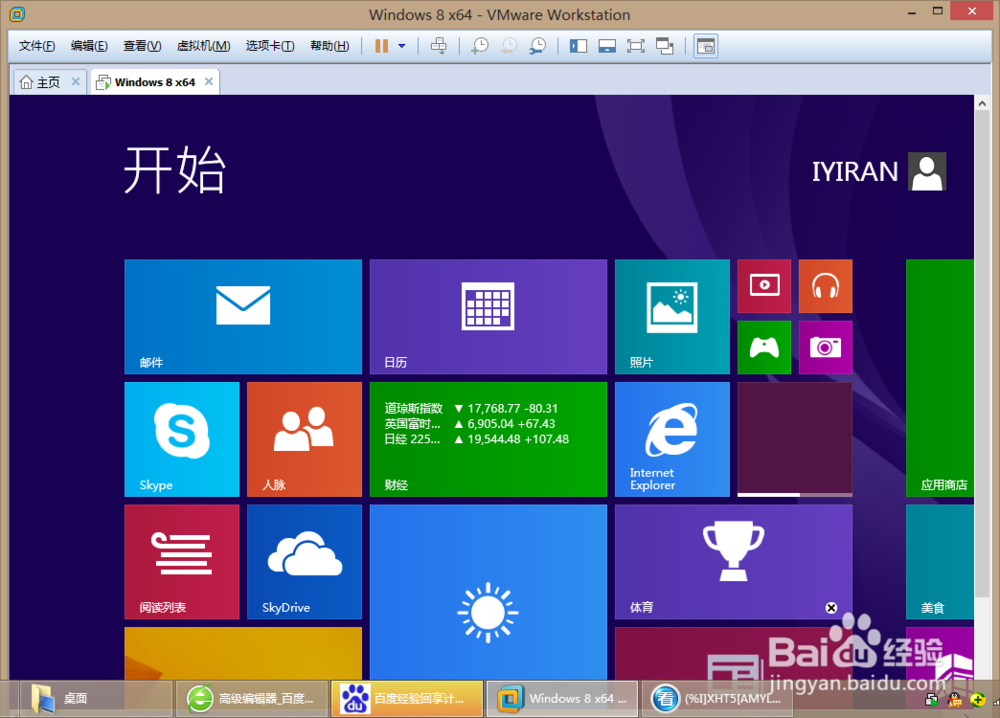
13、经过漫长的等待,一切ok!可以使用了。

VMware Workstation新建虚拟机过程详解(二)

  • eclipse rcp显示视图定位
  • c#怎么获取指定图片的名称
  • 怎样升级Wampsever中PHP版本
  • CSS li 最后一个栏目怎么去掉背景
  • Java多维数组如何声明、创建数组
  • 热门搜索
    七日杀怎么开始游戏 去西安旅游攻略 小米怎么解锁 青藏旅游 青海旅游包车 蒲公英的特点 法国旅游景点 兴趣爱好特长怎么写 哪里可以做亲子鉴定 重庆旅游景点