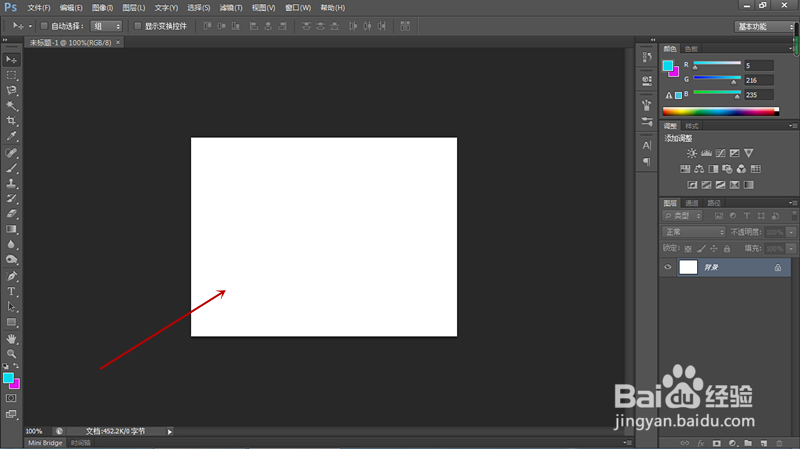
1、首先新建一个背景图层,颜色默认为白色。
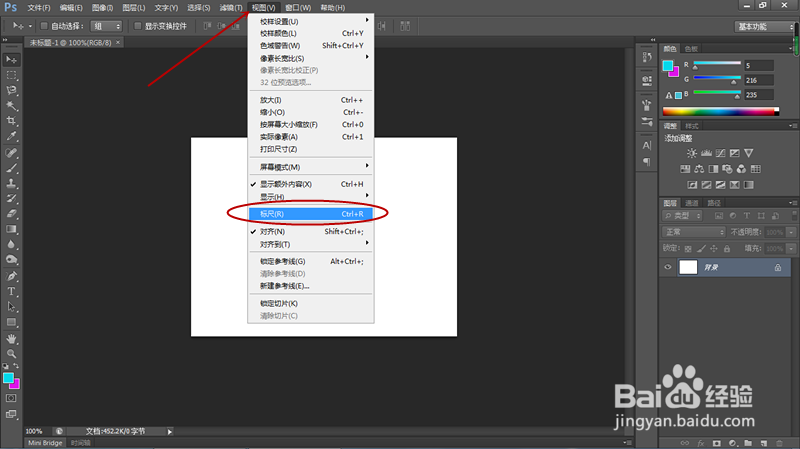
2、点击工具栏“视图”按钮弹出对话框后点选“标尺”,或者直接按键盘组合键Ctrl+R调出标尺。
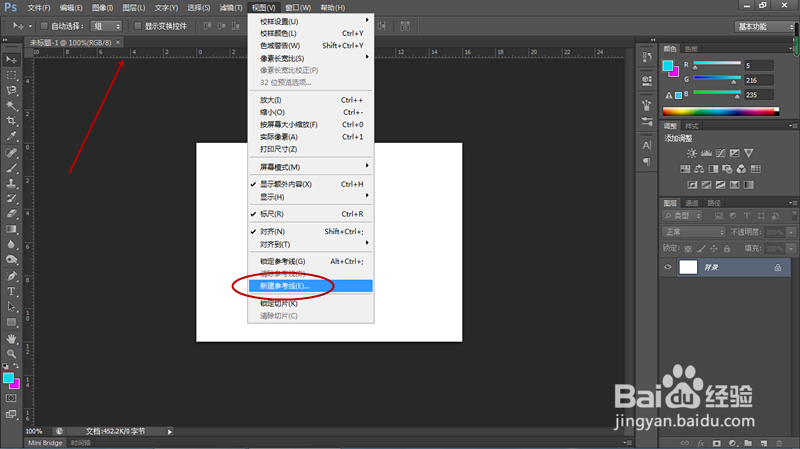
3、可以看到界面四周调出标尺,标尺可以使参考线和图片移动起来更加准确。点击工具栏“视图”按钮,弹出菜单后选择“新建参考线”。
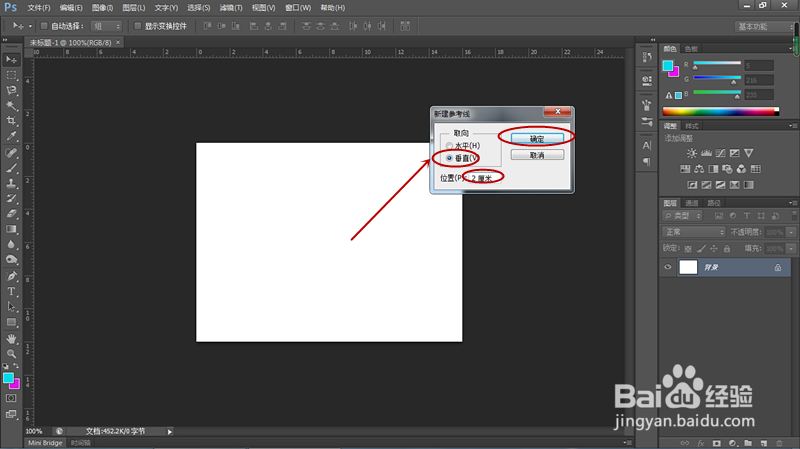
4、弹出“新建参考线”对话框,设置参考线取向为垂直,位置为2厘米,点击确定按钮关闭对话框。
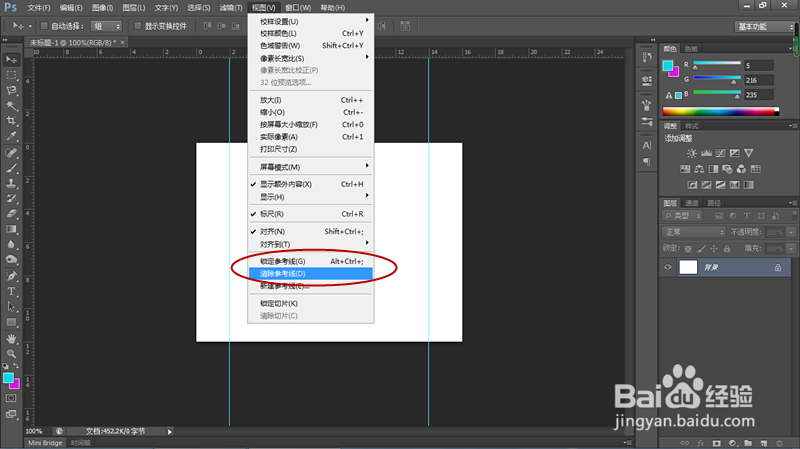
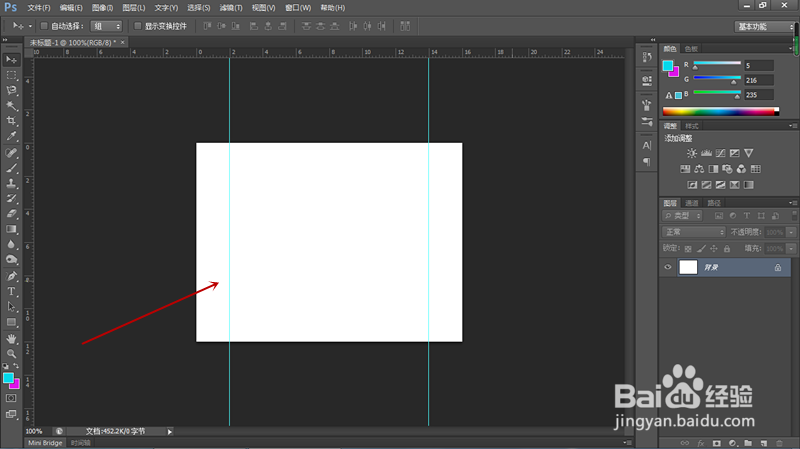
5、距画布边缘2厘米生成一条垂直于画布的蓝色参考线,用同样的方法再设置一条参考线,通过鼠标左键按住移动到距画布右边2厘米位置,具体位置可见标尺。这样就设置了两条准确的参考线,构图时就有了参照。
6、在视图菜单中还有“锁定参考线”和“清除参考线”两个选项,用于限制参考线移动和去掉参考线,大家在设置完参考线后可以试用一下这两个功能。