1、打开要画的零件样图

2、c输入坐标和半径画圆

3、对象捕捉设置捕捉圆心、切点、端点等

4、画出下面形状,tr修剪得到下面形状


5、bo形成面域

6、c画两个圆,利用拉伸工具分别拉伸不同的高度

7、视图变为西南等侧,m移动相应距离

8、并集工具合并对象
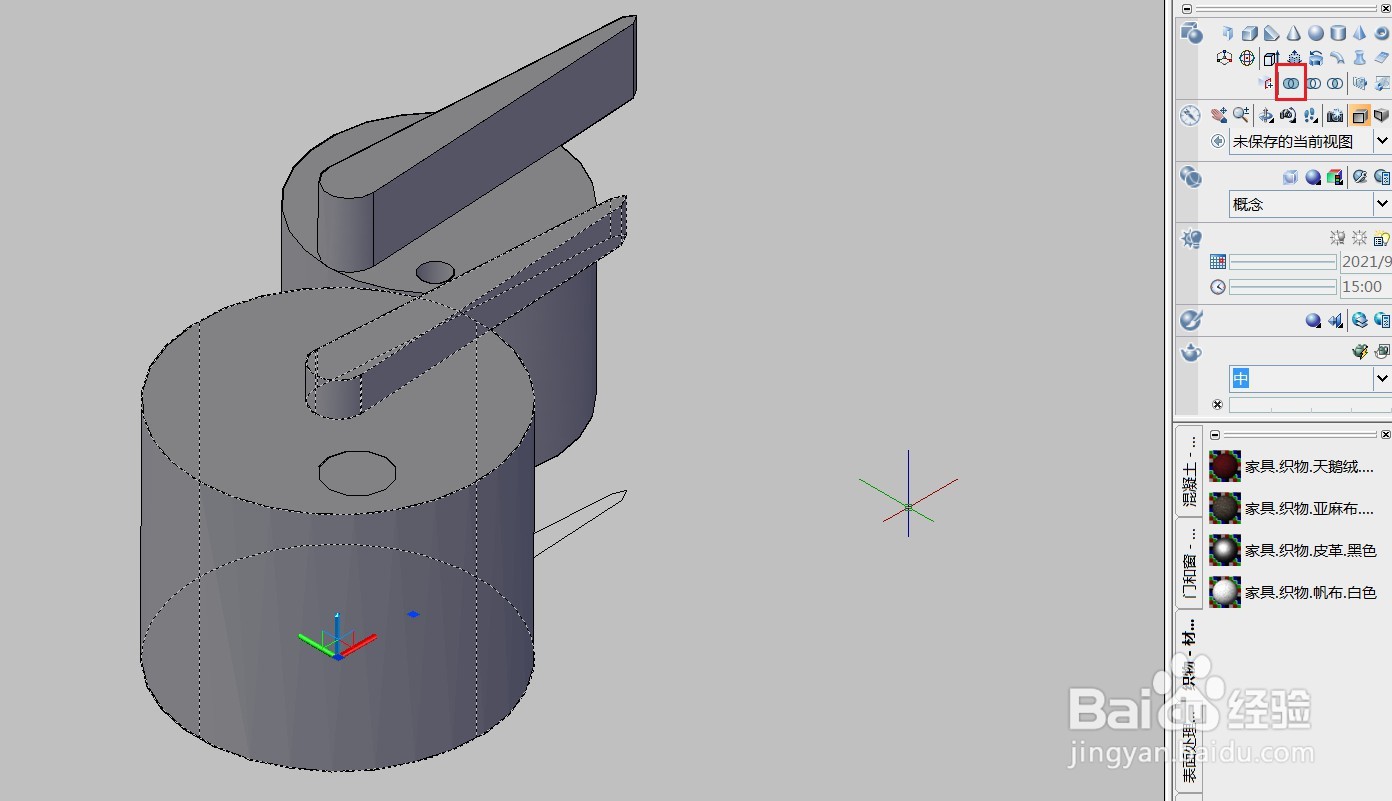
9、差集工具减去不要的对象

10、得到最后的效果图

时间:2026-04-22 06:45:31
1、打开要画的零件样图
2、c输入坐标和半径画圆
3、对象捕捉设置捕捉圆心、切点、端点等
4、画出下面形状,tr修剪得到下面形状
5、bo形成面域
6、c画两个圆,利用拉伸工具分别拉伸不同的高度
7、视图变为西南等侧,m移动相应距离
8、并集工具合并对象
9、差集工具减去不要的对象
10、得到最后的效果图
