Adobe Acrobat 9如何调整页面顺序

 时间:2024-10-15 06:14:18

1、首先,用Adobe Acrobat软件打开需要调整页面顺序的PDF文件,如下图所示。

Adobe Acrobat 9如何调整页面顺序

2、打开Adobe Acrobat软件后,在软件的左侧界面工具栏中点击“页面缩略图”按钮,在位置的第一个,如下图所示。

Adobe Acrobat 9如何调整页面顺序

3、点击页面缩略图按钮后,会看到该pdf文档的所有页面缩略图,如下图所示。

Adobe Acrobat 9如何调整页面顺序

4、然后,在页面缩略图中找到需要调整页面顺序的页面,选中它,如果是连续的多页调整,可以使用shift或者ctrl键选中之后调整,如下图所示。
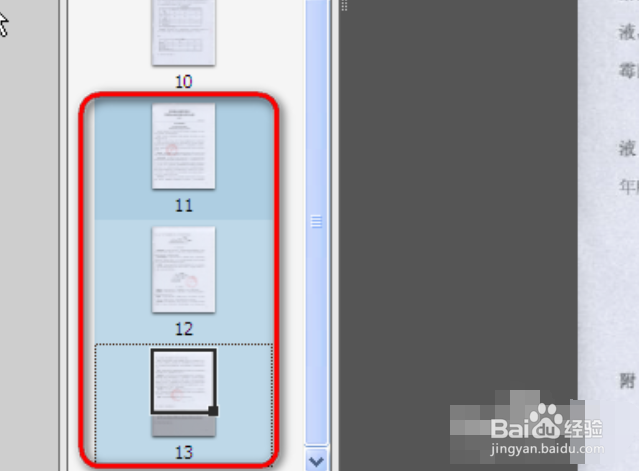
Adobe Acrobat 9如何调整页面顺序

5、最后,只需要按住鼠标拖动要调整的页面直到需要的位置放开即可,如下图所示。

Adobe Acrobat 9如何调整页面顺序
  • Adobe Acrobat DC怎么更改页面大小
  • 如何用acrobat合并pdf?
  • Adobe Acrobat DC怎么替换页面
  • 如何转cgcs2000坐标系
  • acrobat调整页面方向(旋转视图和旋转页面区别
  • 热门搜索
    贺州旅游 孤柏渡飞黄旅游区 怎么可以瘦腿 怎么给路由器改密码 wps行间距怎么调 散客旅游 怀孕可以吃螃蟹吗 百雀羚的面膜怎么样 保定职业技术学院怎么样 重庆旅游路线