怎么给Excel图表的坐标轴添加标题

 时间:2024-10-14 02:21:27

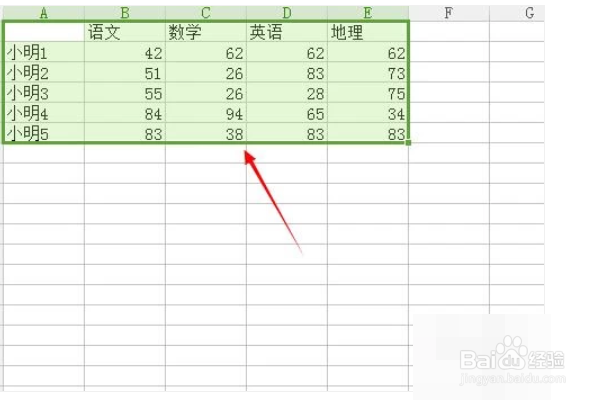
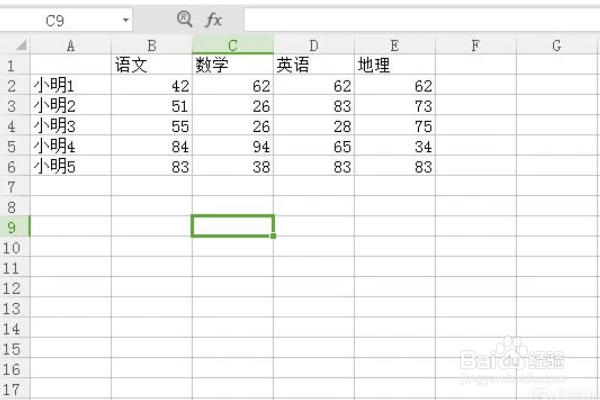
1、打开需要设置标题的Excel文件,可以看到里面有如下的数据。
怎么给Excel图表的坐标轴添加标题

2、选中表格中需要制作成图表的数据。

怎么给Excel图表的坐标轴添加标题

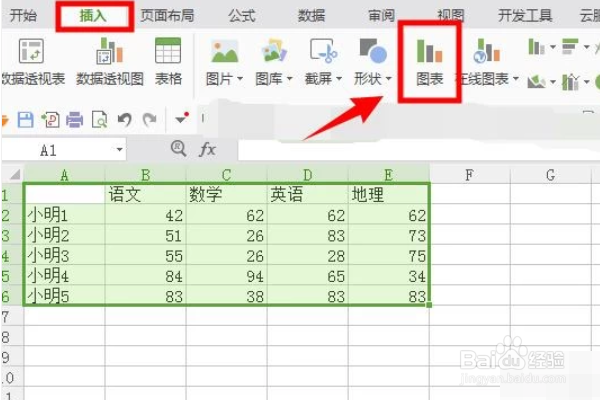
3、然后,点击界面上方工具栏中的“插入”。并找到下方的“图表”,以创建图表。
怎么给Excel图表的坐标轴添加标题

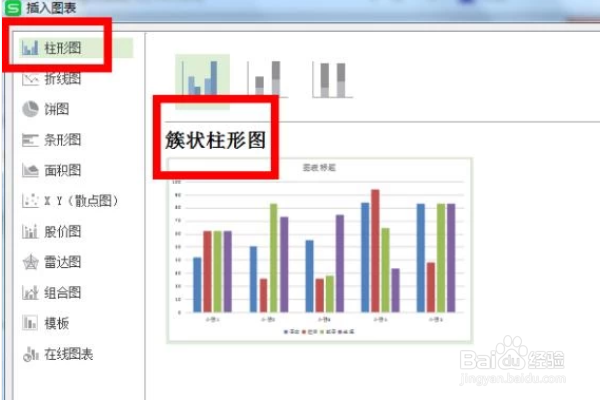
4、在“插入图表”中选择“柱形图”,再选择簇状柱形图。

怎么给Excel图表的坐标轴添加标题

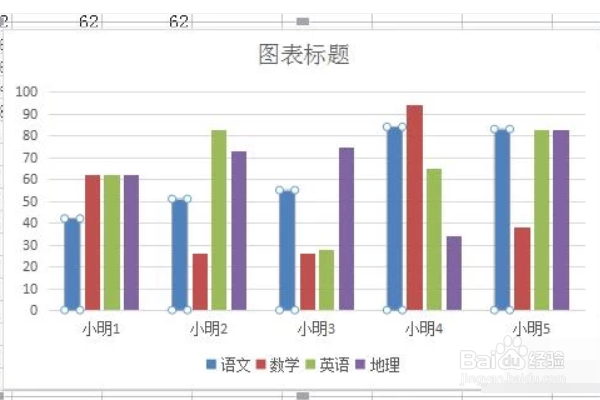
5、这样就做了一个图表出来,每个数据都可以清楚的在图表中看出来,以及他们的对比。
怎么给Excel图表的坐标轴添加标题

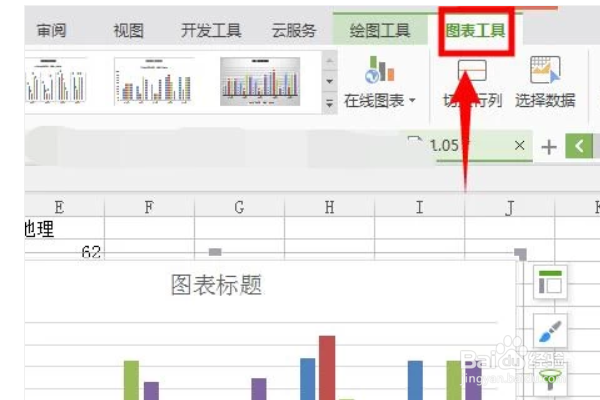
6、先选中图表,在菜单栏中出现了“图表工具”,点击“图表工具”。

怎么给Excel图表的坐标轴添加标题

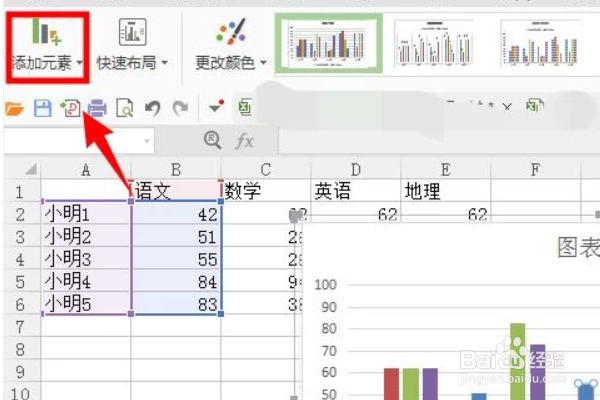
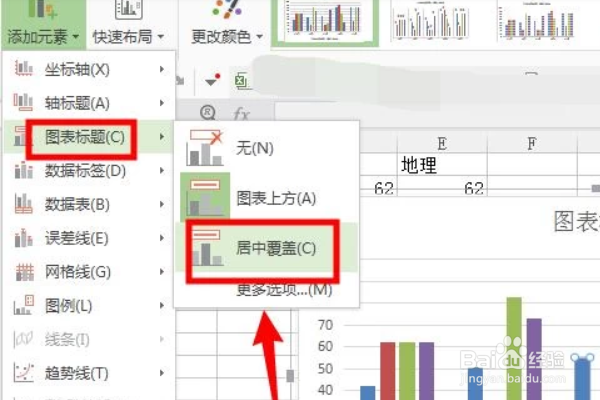
7、点击“添加元素”,并依次的点击列表中的“图表标题”-“居中覆盖”。

怎么给Excel图表的坐标轴添加标题

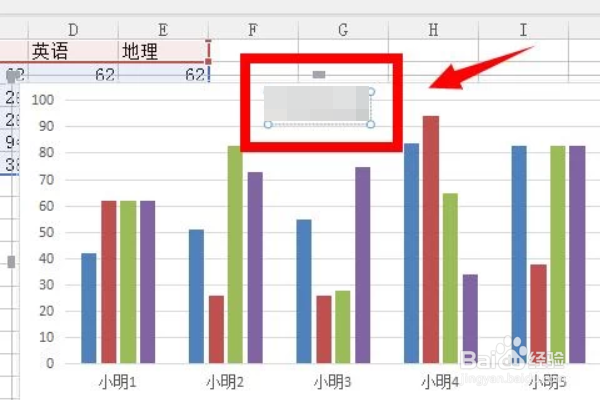
8、现在图表标题的位置变成了编辑状态,输入标题即可。

怎么给Excel图表的坐标轴添加标题

9、现在图表标题的位置变成了编辑状态,输入标题即可。

怎么给Excel图表的坐标轴添加标题
  • excel怎么样添加横坐标标题
  • 表格图表如何添加坐标轴标题
  • excel图表坐标轴标题怎么添加
  • excel图表坐标轴标题怎么设置
  • excel图表图例怎么改
  • 热门搜索
    武士之灵哪里多 地方专项计划怎么报名 爱奇艺的视频怎么下载 天津旅游景点大全 咖啡奶泡怎么打 温度符号怎么打出来 三星手机黑屏怎么办 如何添加打印机 减免的增值税怎么做账 皮鞋后跟磨脚怎么办