1、打开软件,这里使用的是Animate CC2018,打开后,新建一个文档。

2、在舞台中使用形状绘制工具,绘制一个简单的形状,如图

3、在工具栏找到任意变形工具,或者使用快捷键q选择

4、使用鼠标选择绘制的形状后,显示如图
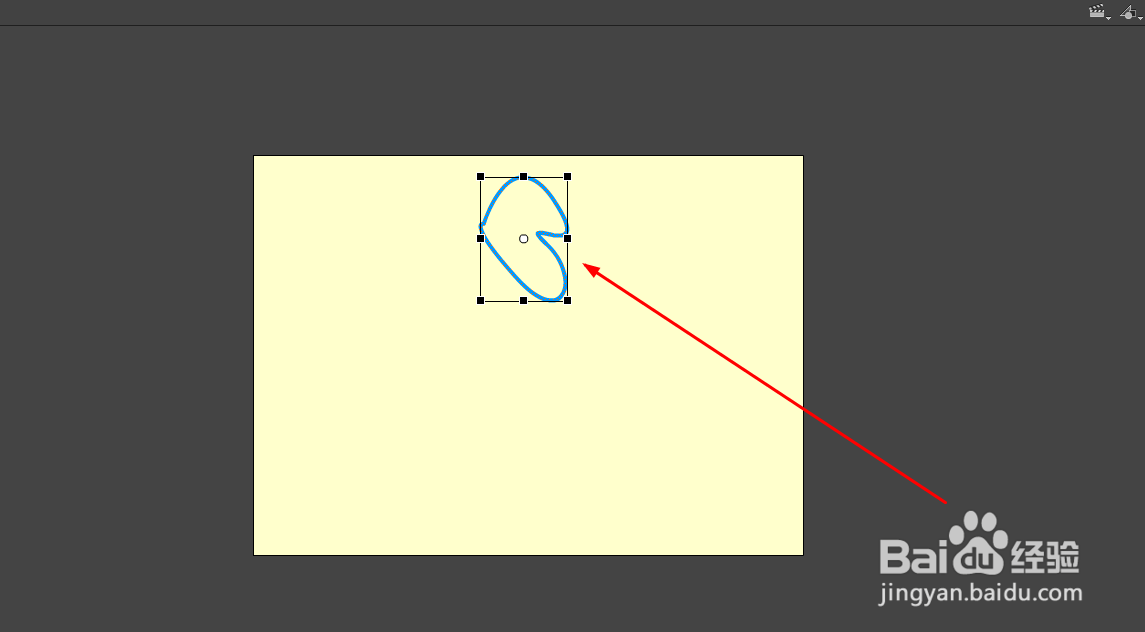
5、中间的小圆圈使用鼠标拖动到形状下方

6、接下来依次单击窗口--变形
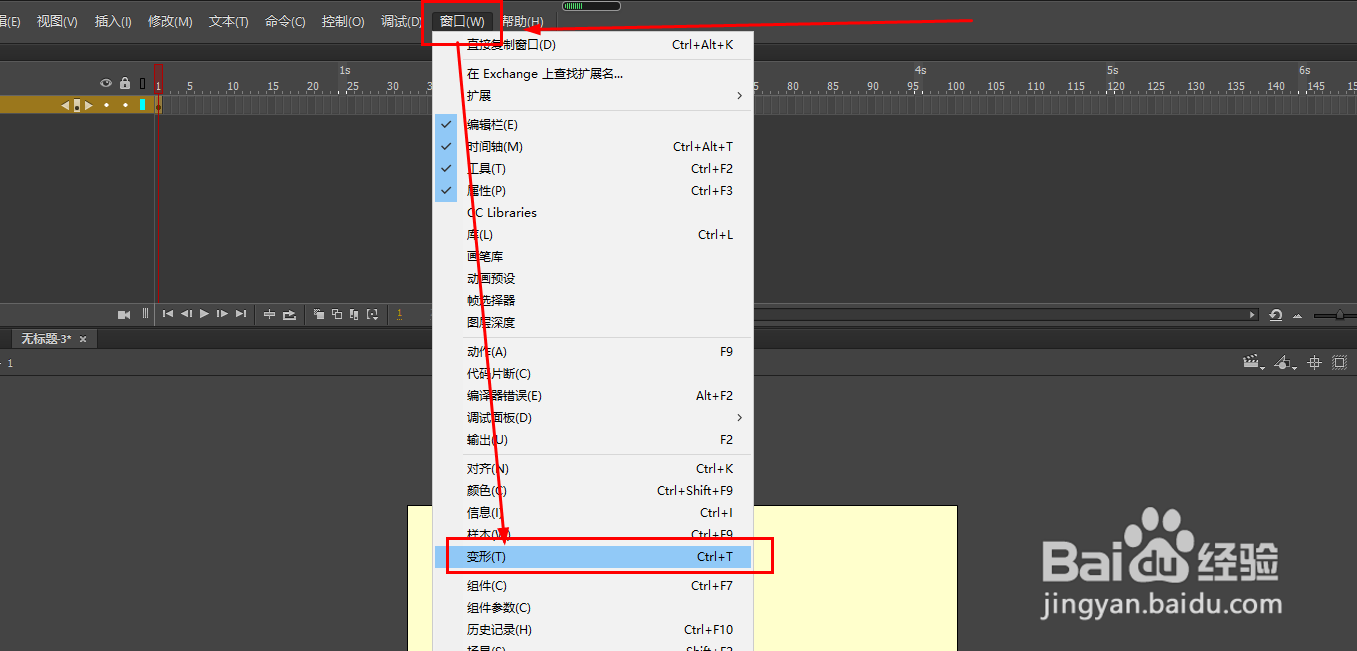
7、打开变形面板,如图

8、设置旋转角度,这里选择60

9、最后单击右下角的重置选区和变形

10、多次操作后,就得到图中的效果了,就是一个中心对称的图形

时间:2026-05-02 21:04:31
1、打开软件,这里使用的是Animate CC2018,打开后,新建一个文档。
2、在舞台中使用形状绘制工具,绘制一个简单的形状,如图
3、在工具栏找到任意变形工具,或者使用快捷键q选择
4、使用鼠标选择绘制的形状后,显示如图
5、中间的小圆圈使用鼠标拖动到形状下方
6、接下来依次单击窗口--变形
7、打开变形面板,如图
8、设置旋转角度,这里选择60
9、最后单击右下角的重置选区和变形
10、多次操作后,就得到图中的效果了,就是一个中心对称的图形
