怎么在ppt中加入表格

 时间:2026-02-13 01:06:59

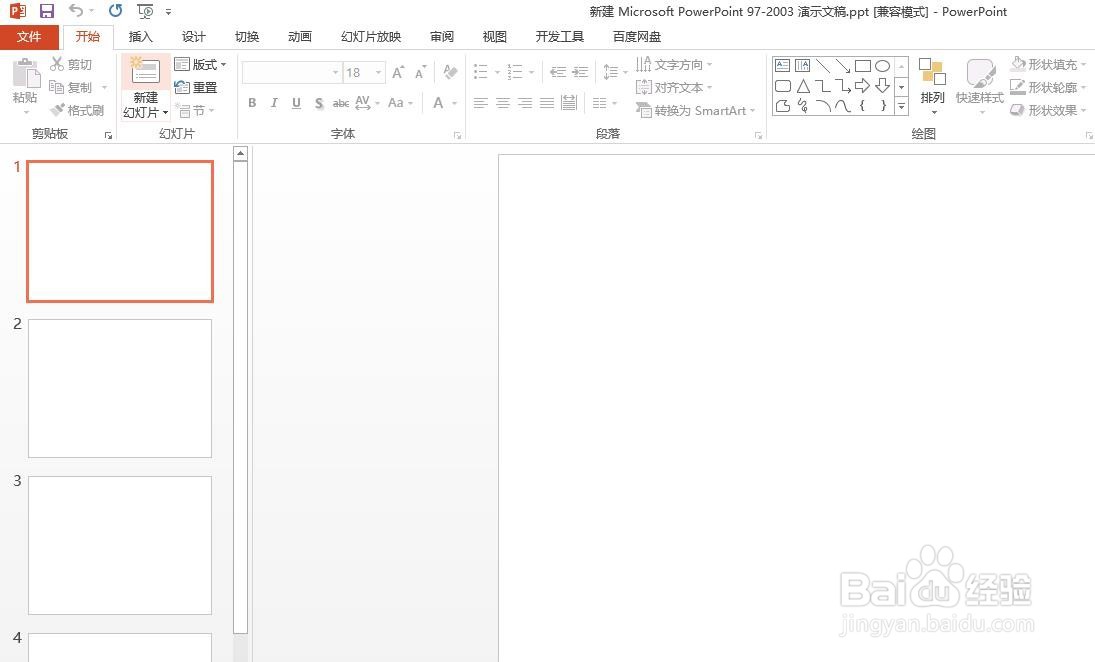
1、第一步:打开一个需要加入表格的ppt。
怎么在ppt中加入表格

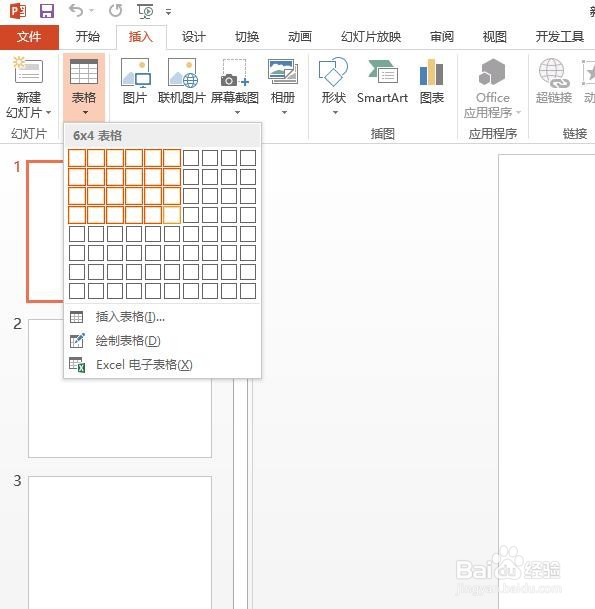
2、第二步:单击选择菜单栏“插入”中的“表格”。

怎么在ppt中加入表格

3、第三步:在表格下拉菜单栏中,我们添加一个6×4的表格。

怎么在ppt中加入表格

4、如下图所示,表格添加完成,我们根据自己的需要设置表格即可。

怎么在ppt中加入表格

1、第一步:在菜单栏“插入--表格”中,选择“插入表格”选项。

怎么在ppt中加入表格

2、第二步:如下图所示,弹出“插入表格”对话框,输入要添加的表格行数和列数,单击“确定”按钮。

怎么在ppt中加入表格

3、ppt中表格添加完成,效果如下图所示。

怎么在ppt中加入表格

1、第一步:选择菜单栏“插入--表格”中的“Excel电子表格”。

怎么在ppt中加入表格

2、第二步:如下图所示,幻灯片中出现一个excel表格。

怎么在ppt中加入表格

3、第三步:选中单元格,选择菜单栏中的框线,给表格添加上框线。

怎么在ppt中加入表格

4、第四步:双击幻灯片中的任意区域,退出excel表格编辑状态,表格添加完成。

怎么在ppt中加入表格

  • PPT的文字如何设置不同的颜色
  • 如何将PPT制作为讲义?
  • 如何在PPT中插入梯形
  • PPT怎么给图片制作动画切换效果
  • 为ppt添加自己的专用logo
  • 热门搜索
    dll文件怎么打开 胳膊肘疼是怎么回事 prt文件怎么打开 惠普打印机怎么扫描 怎么清除浏览器缓存 苹果5s怎么开机 怎么炸丸子 癫痫怎么治疗 射进去了怎么办 家长留言怎么写