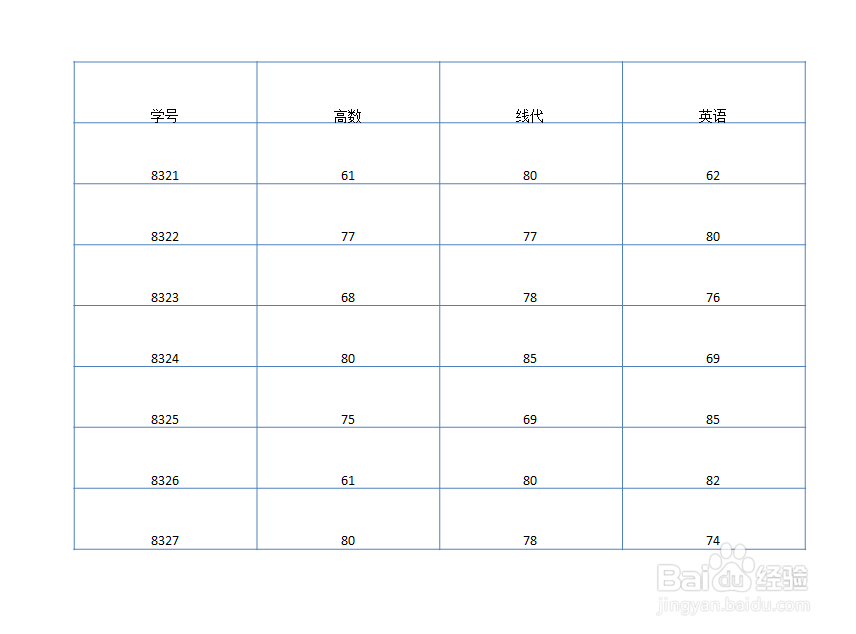
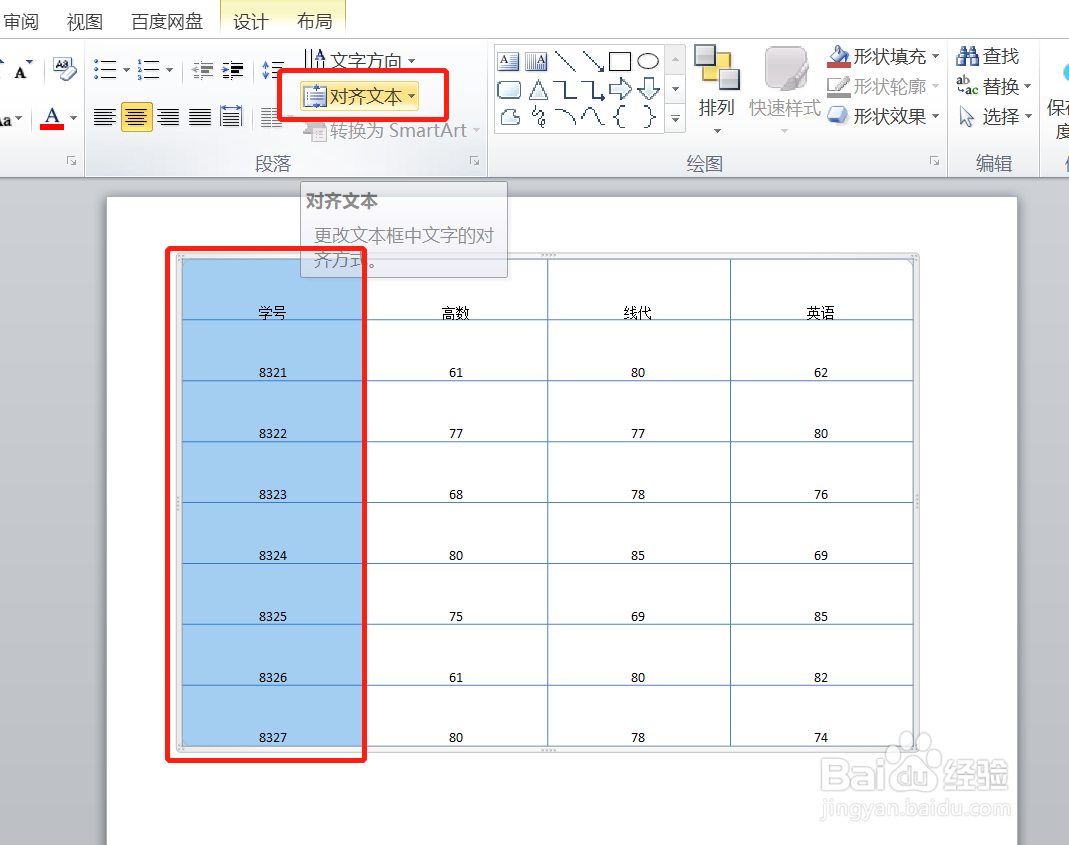
1、方法一:打开PPT,选中需要设置垂直居中的表格内容,如图。
在“开始”菜单栏中,找到“对齐文本”,点击下拉三角。
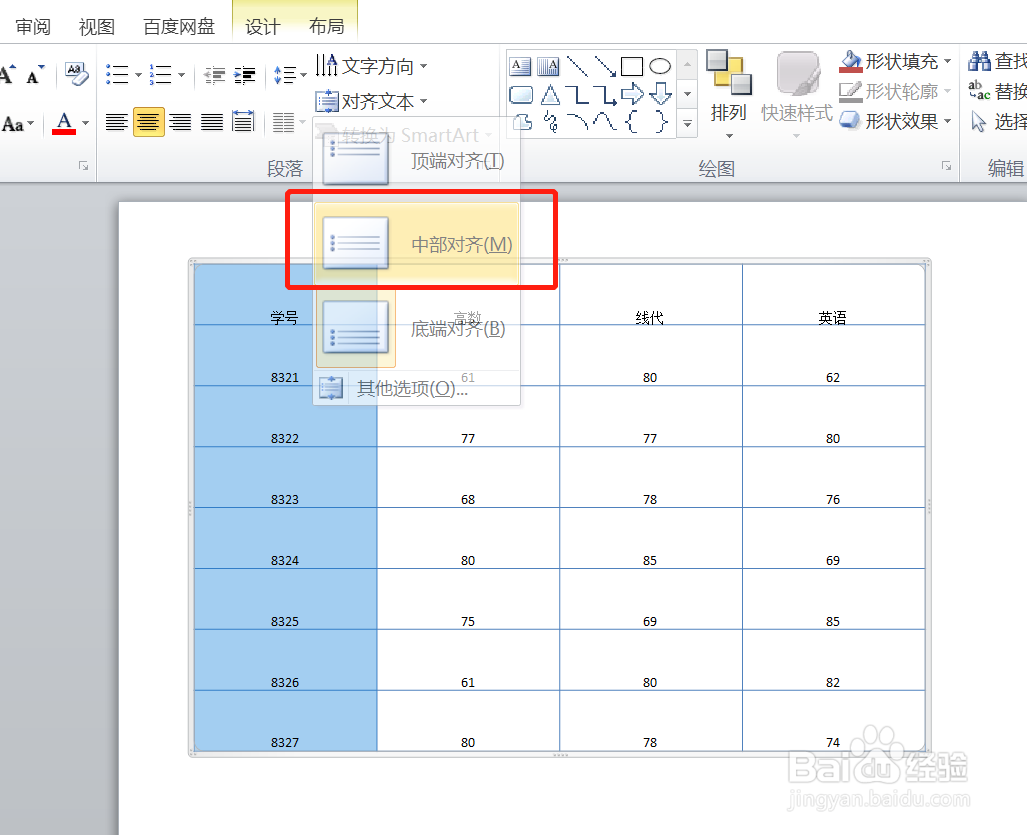
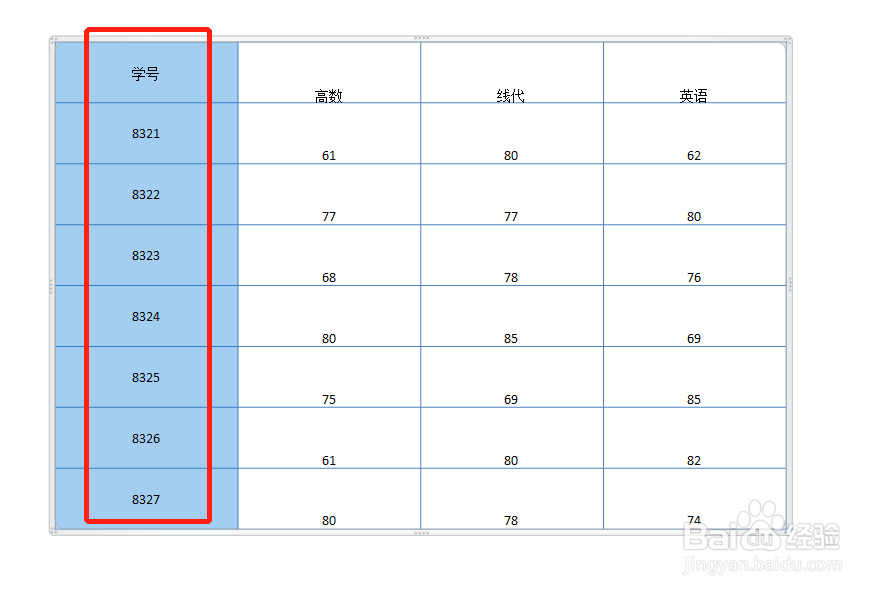
2、在下拉内容中,点击“中不对齐(M)”,就完成了内容垂直居中设置。
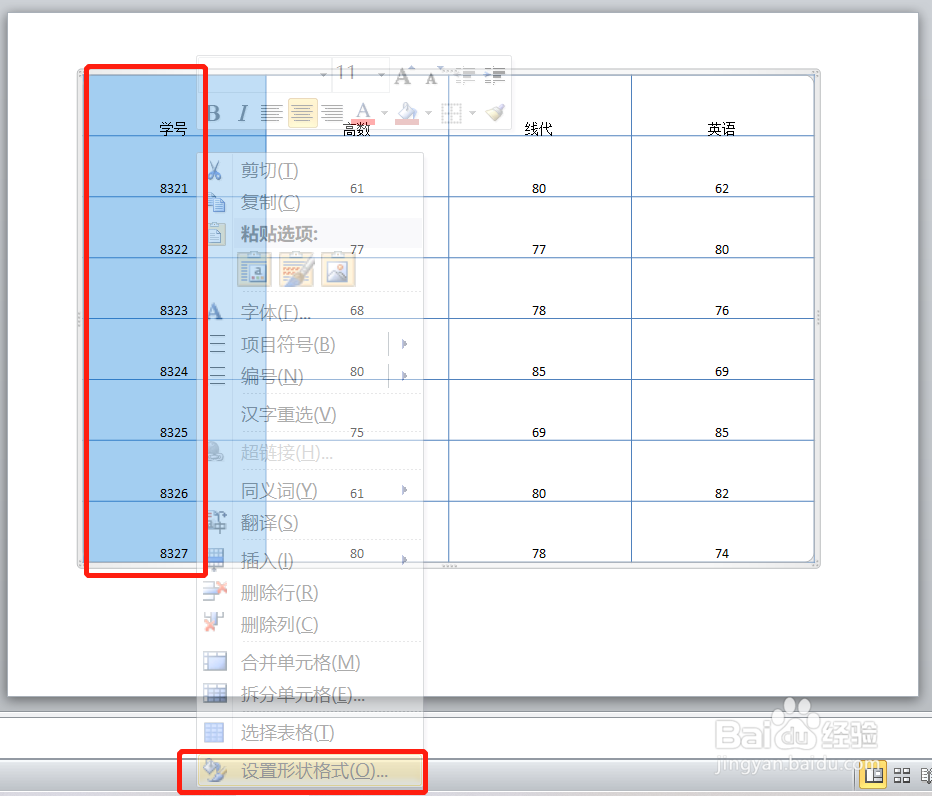
3、方法二:打开PPT,选中需要设置垂直居中的表格内容,如图。
单击鼠标右键,弹出选项栏。单击“设置形状格式(O)”
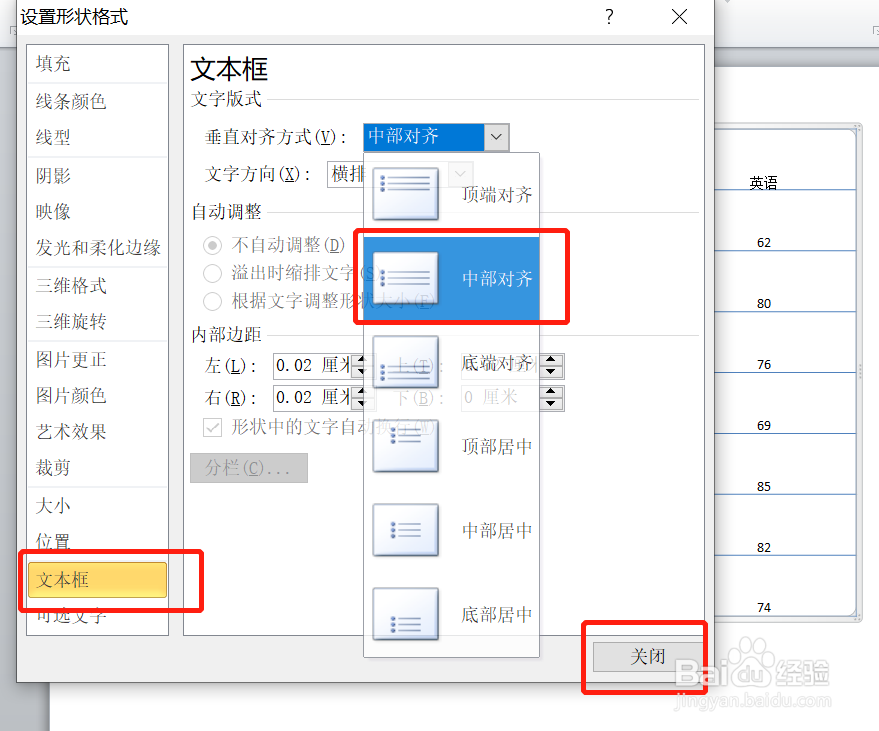
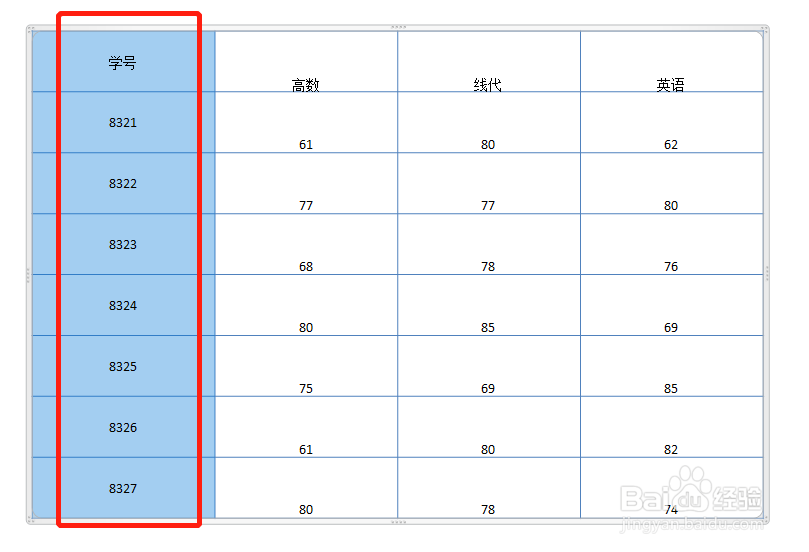
4、在对话框中先选择“文本框”,接着在“垂直对齐方式(V)”处选择“中部对齐”。最后点击关闭,完成设置。
时间:2026-04-21 19:17:23
1、方法一:打开PPT,选中需要设置垂直居中的表格内容,如图。
在“开始”菜单栏中,找到“对齐文本”,点击下拉三角。
2、在下拉内容中,点击“中不对齐(M)”,就完成了内容垂直居中设置。
3、方法二:打开PPT,选中需要设置垂直居中的表格内容,如图。
单击鼠标右键,弹出选项栏。单击“设置形状格式(O)”
4、在对话框中先选择“文本框”,接着在“垂直对齐方式(V)”处选择“中部对齐”。最后点击关闭,完成设置。
