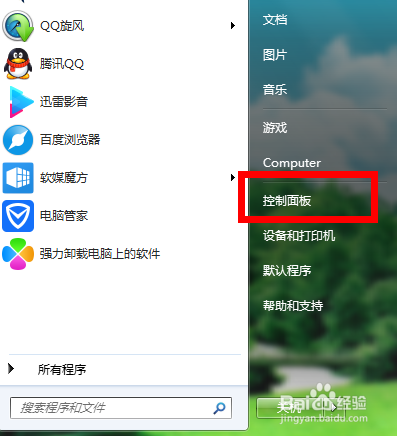
1、点击桌面左下角的开始按钮,选择控制面板
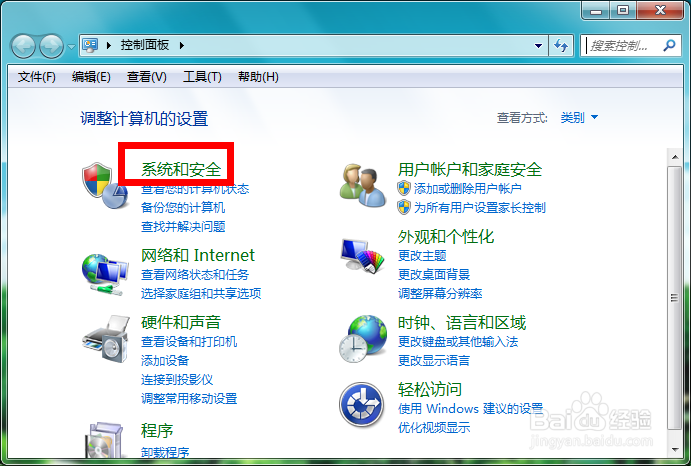
2、在打开的页面中,选择系统和安全
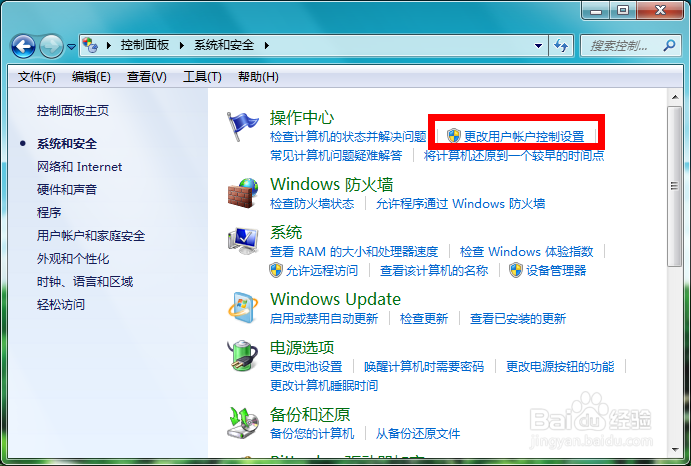
3、在操作中心栏目下,选择更改用户账户控制设置
4、这时,可以看到由于系统默认了最高的安全通知,只要有安装软件或者系统的更改都会通知

5、我们这时可以将其改为从不通知,然后点击确定,退出就可以了,下次重启电脑之后,再安装程序就不再出现是否运行窗口了

时间:2026-04-22 12:34:12
1、点击桌面左下角的开始按钮,选择控制面板
2、在打开的页面中,选择系统和安全
3、在操作中心栏目下,选择更改用户账户控制设置
4、这时,可以看到由于系统默认了最高的安全通知,只要有安装软件或者系统的更改都会通知
5、我们这时可以将其改为从不通知,然后点击确定,退出就可以了,下次重启电脑之后,再安装程序就不再出现是否运行窗口了
