vmware workstation10安装win10教程

 时间:2026-02-14 15:50:48

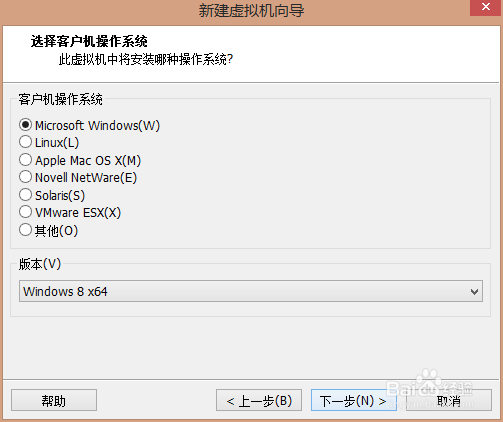
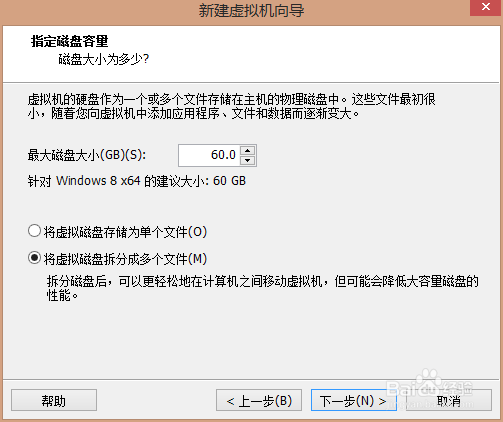
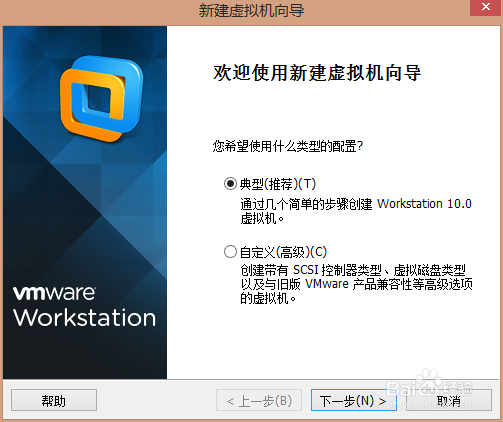
1、第一步是创建一个新的虚拟机,

选择的时候选win8  X64就够了,因为支持win10的还没出
vmware workstation10安装win10教程

vmware workstation10安装win10教程

vmware workstation10安装win10教程

vmware workstation10安装win10教程

vmware workstation10安装win10教程

vmware workstation10安装win10教程

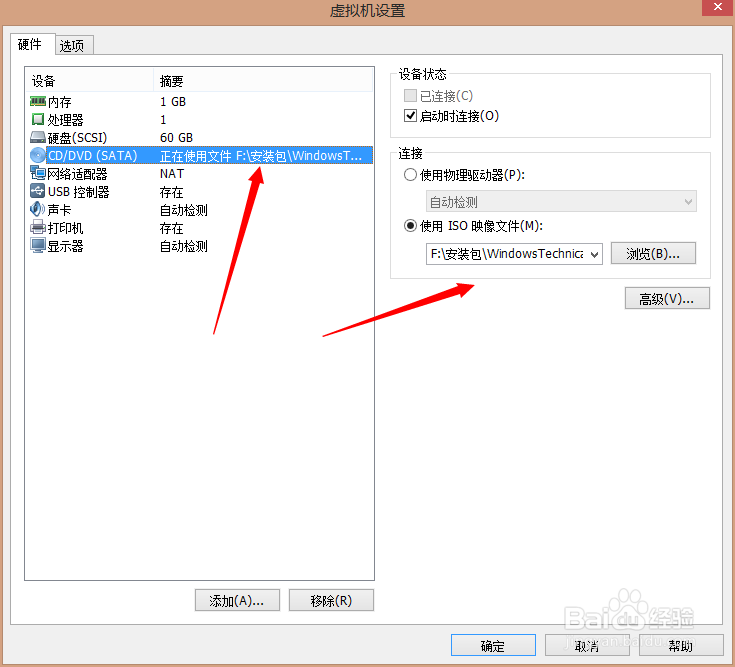
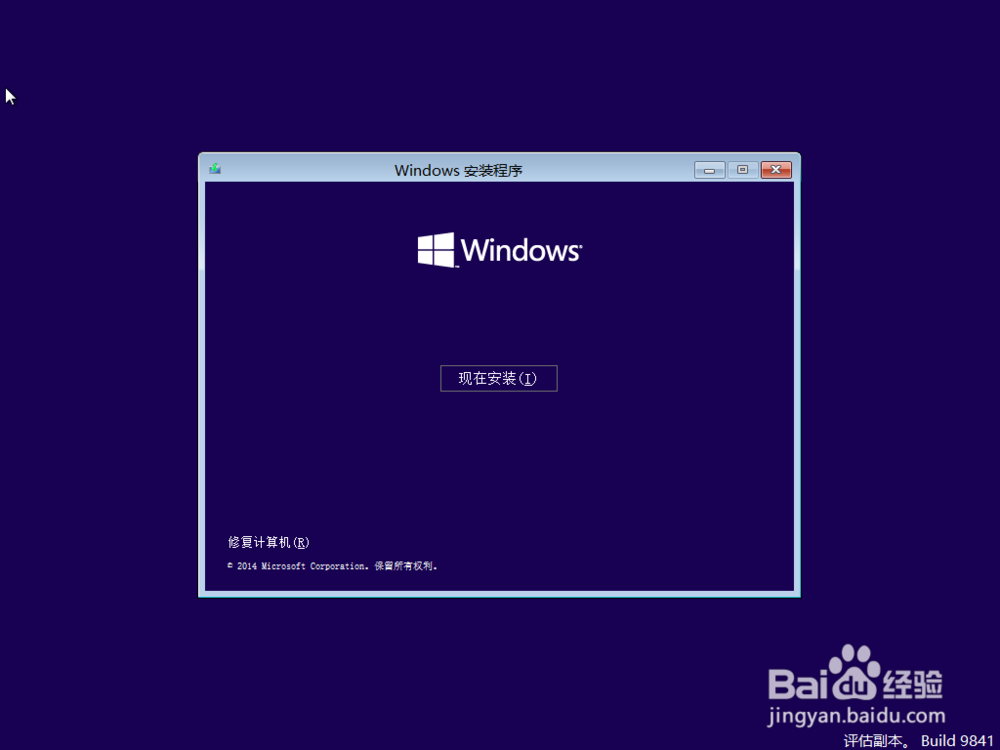
2、第二步编辑虚拟机——》将win10的iso文件导入,然后开机

vmware workstation10安装win10教程

vmware workstation10安装win10教程

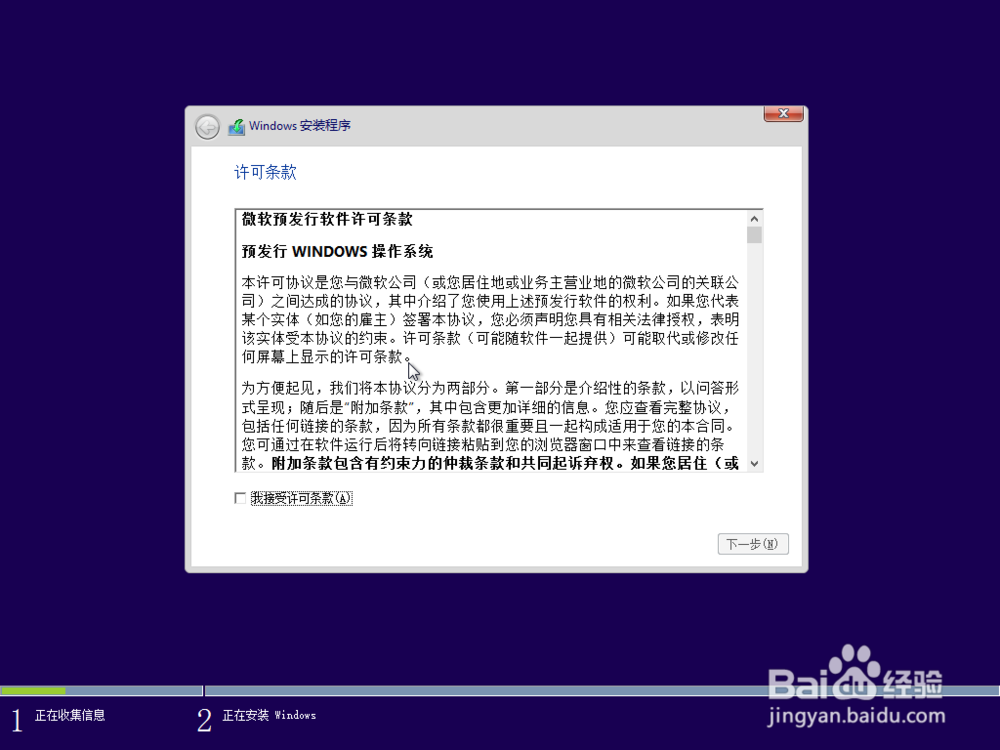
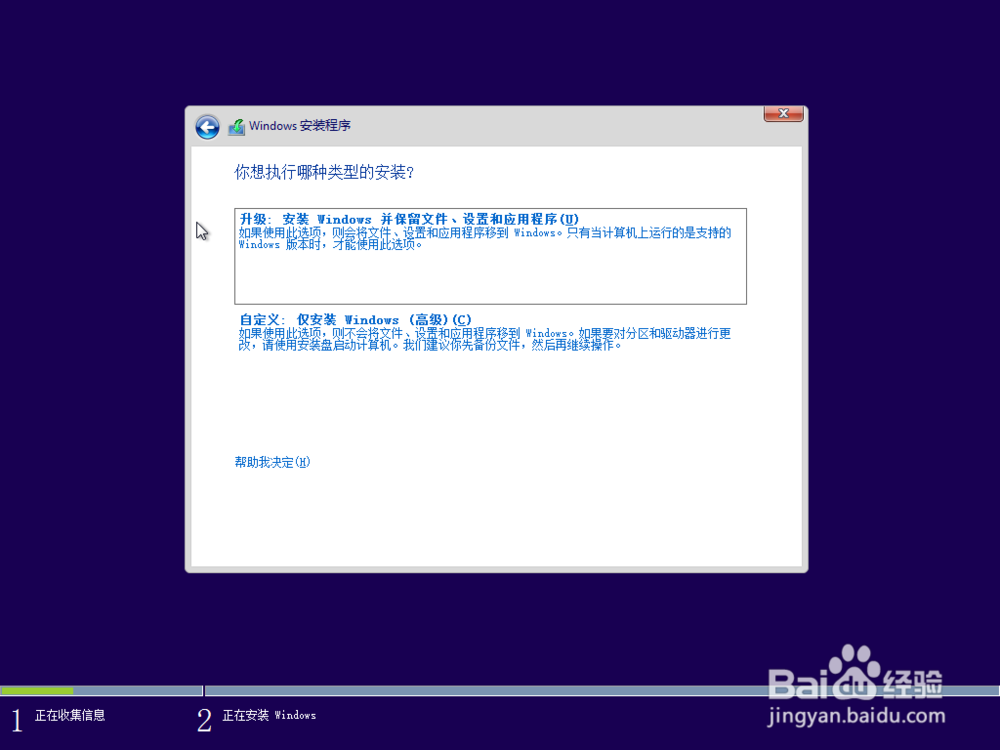
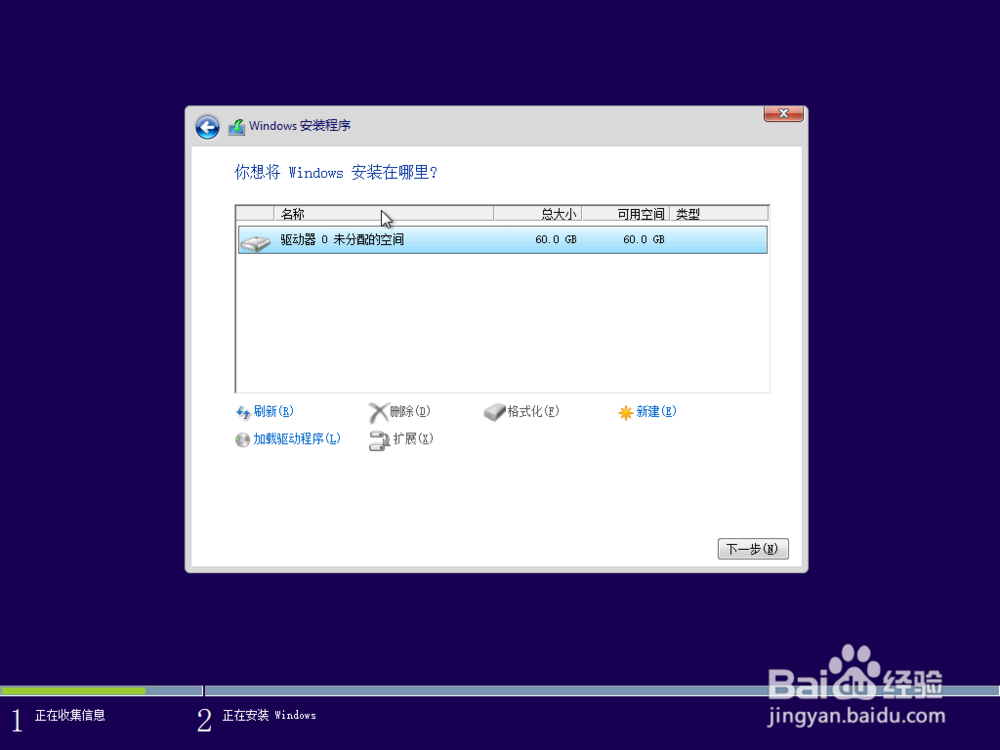
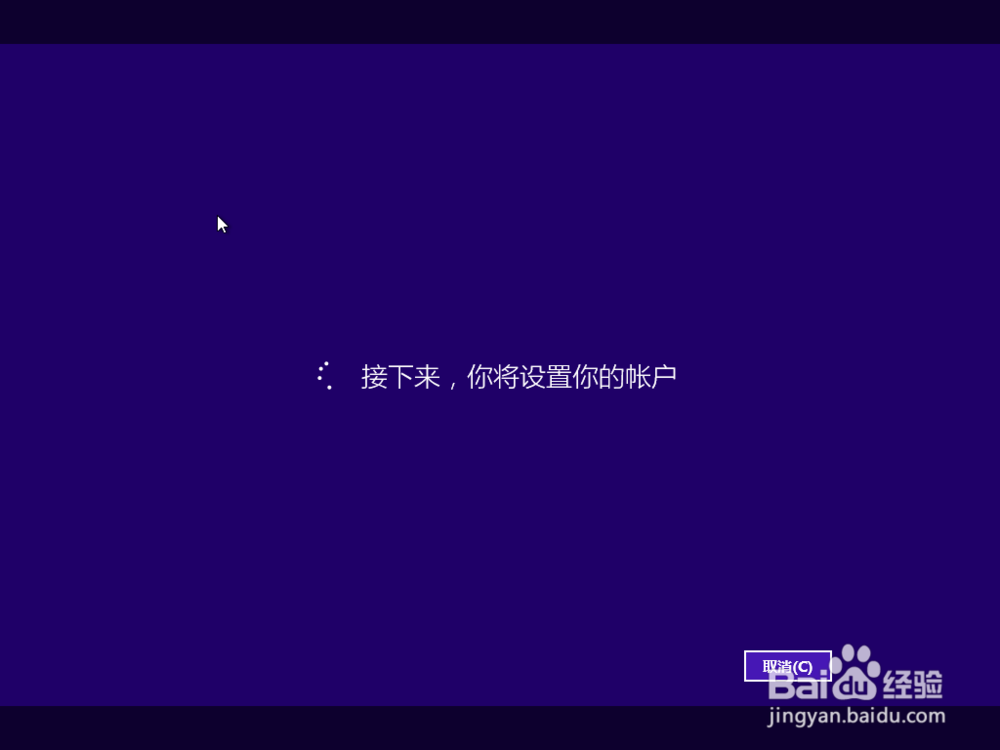
3、然后就是重装系统一样的步骤了。基本就是选择确定

vmware workstation10安装win10教程

vmware workstation10安装win10教程

vmware workstation10安装win10教程

vmware workstation10安装win10教程

vmware workstation10安装win10教程

vmware workstation10安装win10教程

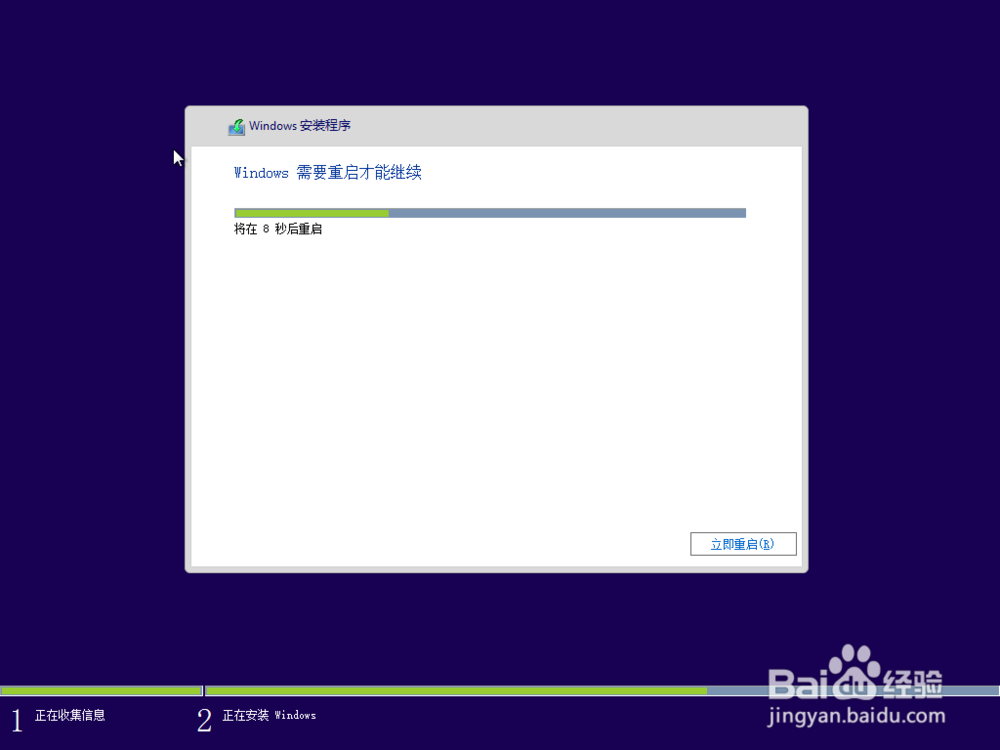
4、等待安装,蛮久的

vmware workstation10安装win10教程

vmware workstation10安装win10教程

vmware workstation10安装win10教程

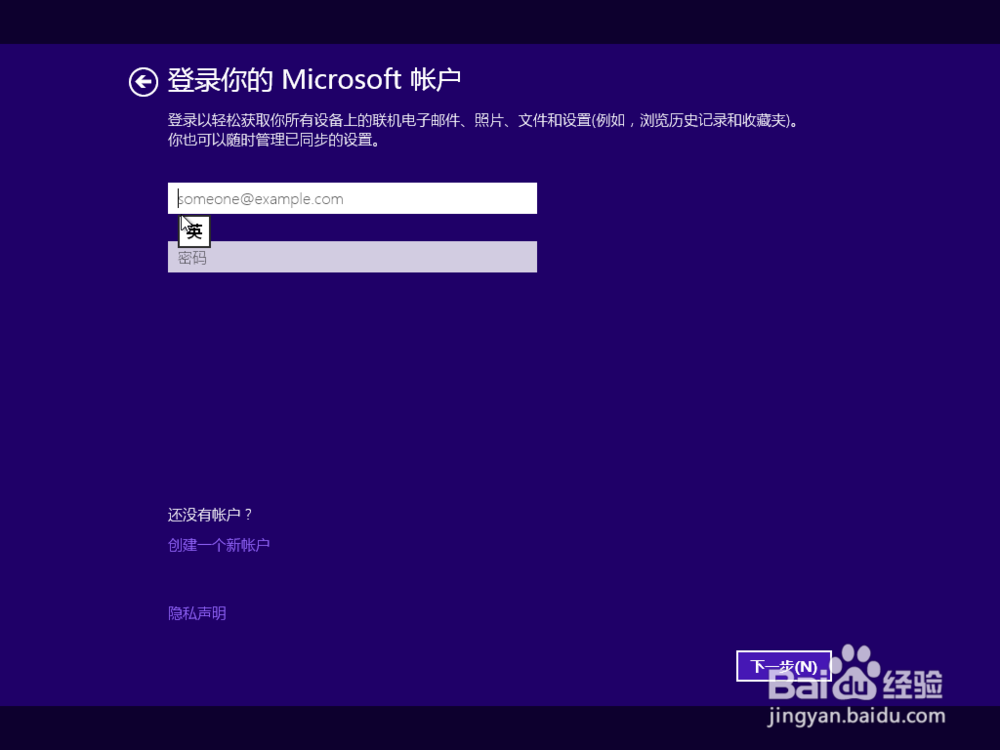
5、登陆账号的时候,

创建一个新的账号,选择不适用账号登陆

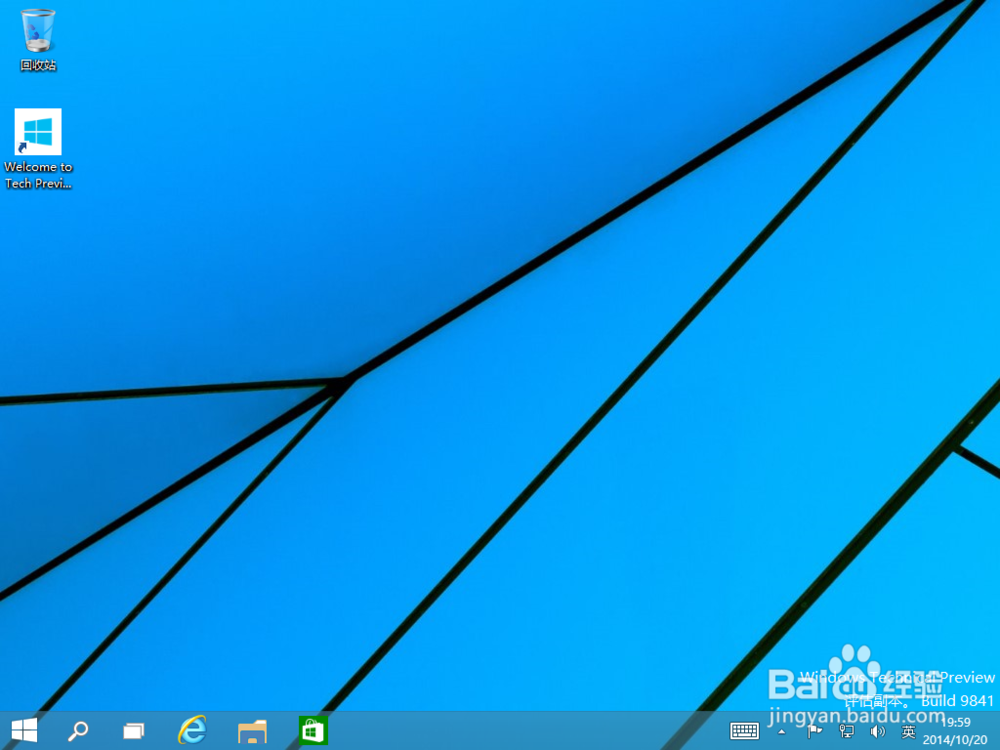
接下来等待安装完成就行了
vmware workstation10安装win10教程

vmware workstation10安装win10教程

vmware workstation10安装win10教程

vmware workstation10安装win10教程

  • vmwareworkstation8安装
  • 关闭centos中的SELinux
  • Ubuntu下安装Oracle 11G
  • 如何查看mariadb log
  • Linux文件权限和访问模式
  • 热门搜索
    如何设置页眉 如何去除眼袋 陌陌主播怎么赚钱 温碧泉怎么样 辽宁石油化工大学怎么样 如何计算胎儿体重 如何连接共享打印机 如何节约用电 如何加盟开店 北京哪里好玩