1、ERP系统中报表导出到EXCEL

2、先选中要打印的数据区,再点击数据->分类汇总

3、弹出分类汇总操作界面
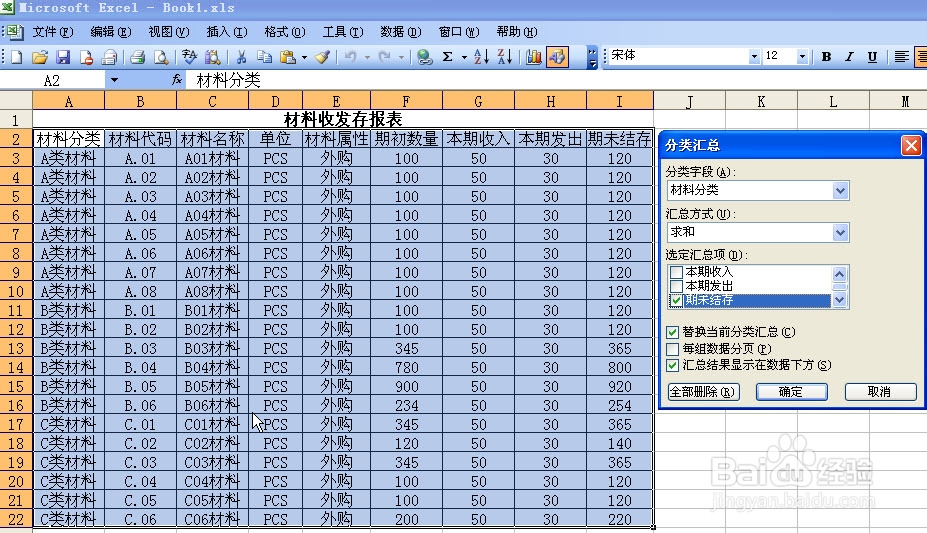
4、分类字段中选择"材料分类",汇总方式选择"求和",汇总项按需要选择"期初数量""本期收入""本期发出""期末结存",勾选"每组数据分页","汇总结果显示在数据下方",点击"确定"

5、EXCEL自动插入分页符,并按照选择的字段进行分类汇总
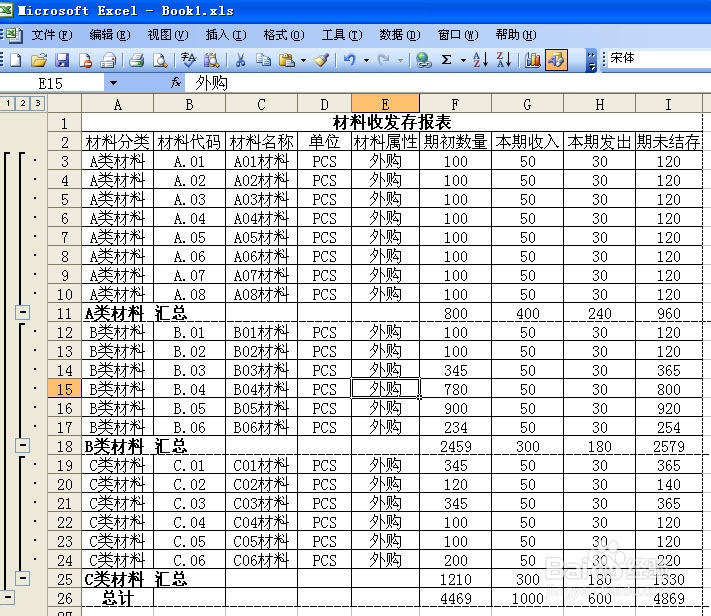
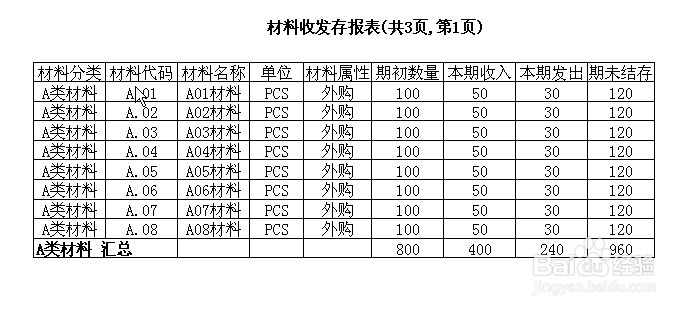
6、点击工具栏"打印预览",表格被分页成三张

7、第一张
8、第二张

9、第三张

时间:2026-05-01 03:36:58
1、ERP系统中报表导出到EXCEL
2、先选中要打印的数据区,再点击数据->分类汇总
3、弹出分类汇总操作界面
4、分类字段中选择"材料分类",汇总方式选择"求和",汇总项按需要选择"期初数量""本期收入""本期发出""期末结存",勾选"每组数据分页","汇总结果显示在数据下方",点击"确定"
5、EXCEL自动插入分页符,并按照选择的字段进行分类汇总
6、点击工具栏"打印预览",表格被分页成三张
7、第一张
8、第二张
9、第三张
