Excel 2013如何防止数据重复录入

 时间:2026-04-26 12:50:56

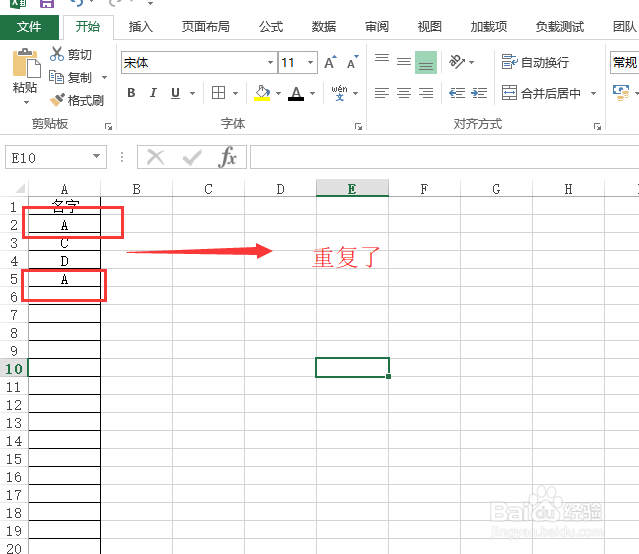
1、首先我们打开Excel,在一列中输入如下的内容,可以看到默认情况下列中是允许有重复内容的
Excel 2013如何防止数据重复录入

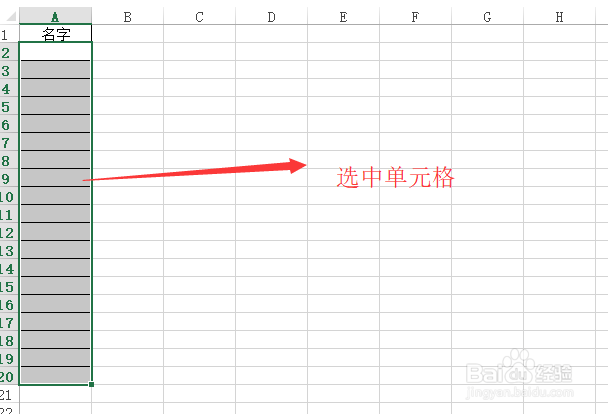
2、然后我们选中这一列的单元格,如下图所示,注意一定要选中列,否则下面的设置会不成功的
Excel 2013如何防止数据重复录入

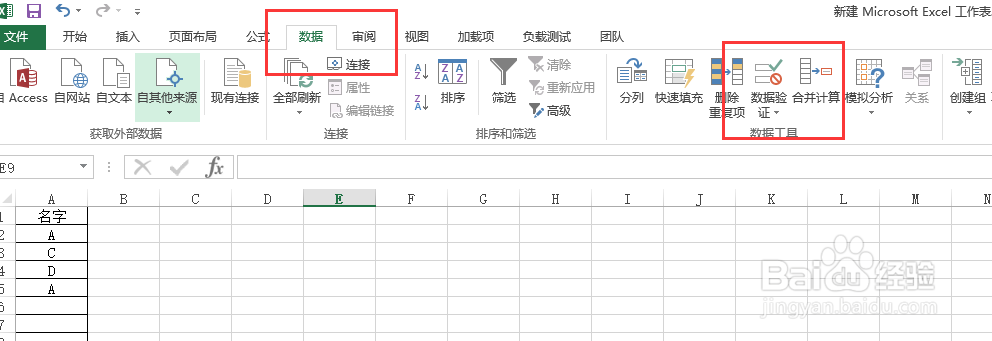
3、接下来我们找到菜单栏的数据菜单,然后点击其下面的数据验证菜单,如下图所示
Excel 2013如何防止数据重复录入

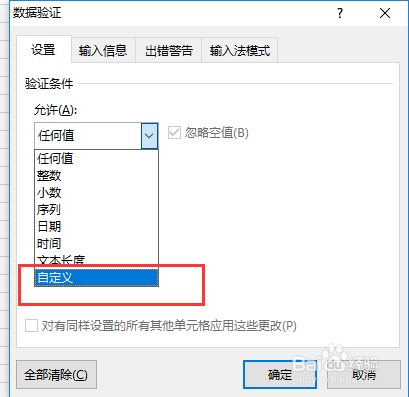
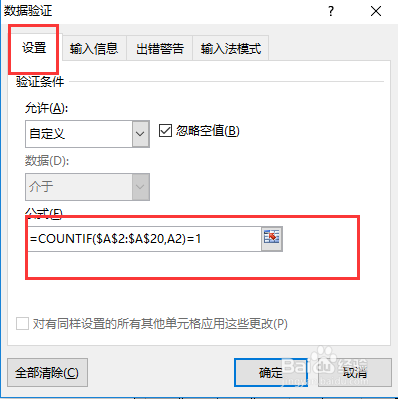
4、在打开的数据验证弹出界面中我们选择下拉框中的自定义,如下图所示

Excel 2013如何防止数据重复录入

5、然后在公式中输入countif公式,如下图所示,公式中是第二个单元格到第20个的统计
Excel 2013如何防止数据重复录入

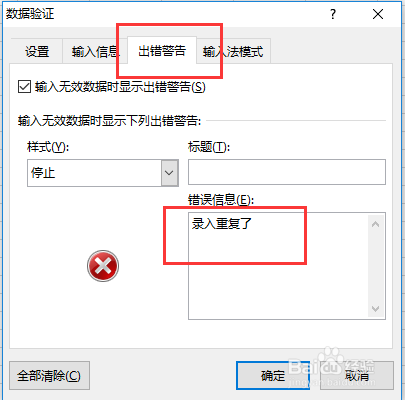
6、接下来选中出错信息页,如下图所示,填写一个出错信息的提示

Excel 2013如何防止数据重复录入

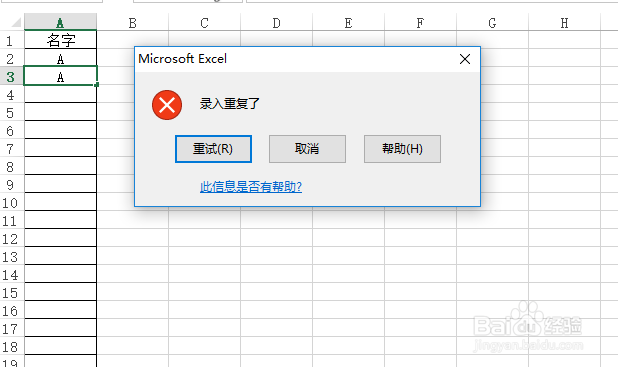
7、最后我们回到excel表格中,输入两个相同的内容,如下图所示,在输入第二个的时候,excel就会提示我们输入数据重复了
Excel 2013如何防止数据重复录入

  • excel2013中如何防止重复数据的录入
  • Excel中如何防止重复录入
  • 怎样防止重复录入数据
  • excel如何制作表格
  • excel表格怎么求和
  • 热门搜索
    吞噬的近义词 怎么做三明治 男学生发型 墙壁开关怎么接线 高尔夫怎么样 寒冷的近义词 一如既往的近义词 气质发型 怎么把u盘格式化 计生证明怎么开