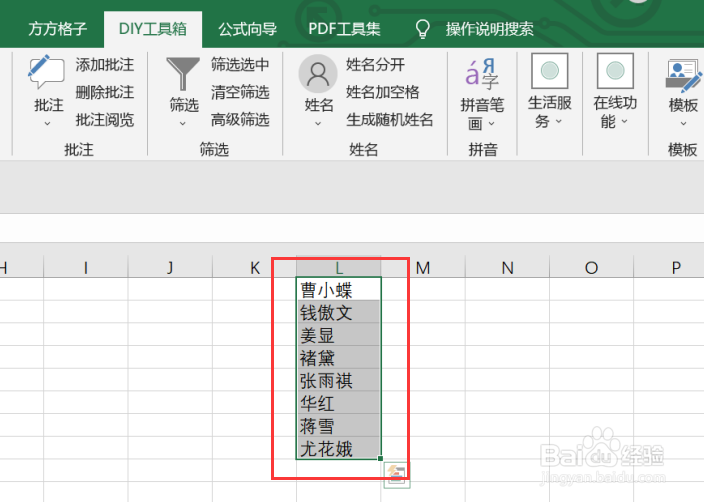
excel如何实现取汉字笔画数

 时间:2026-02-12 18:37:14

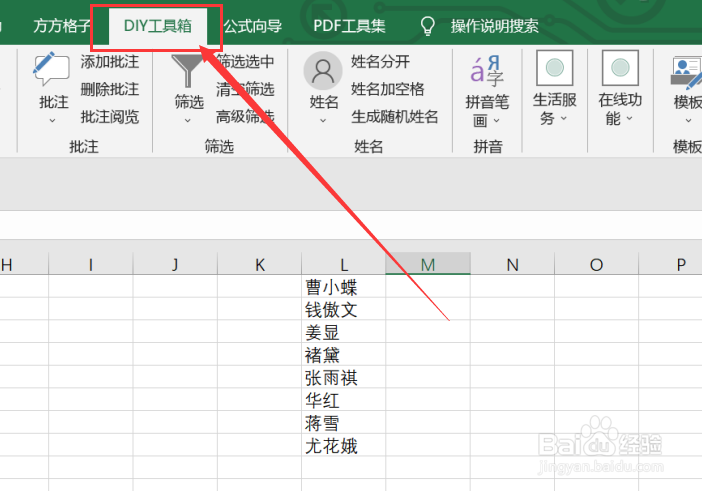
1、我们经常会遇到我们需要将表格内的单元格中的数据来实现取汉字笔画数的操作,首先我们应该先打开excel软件,点击软件内的“DIY工具箱”选项卡。
excel如何实现取汉字笔画数

2、点击DIY工具箱选项卡后,我们要选中要进行处理的操作。

excel如何实现取汉字笔画数

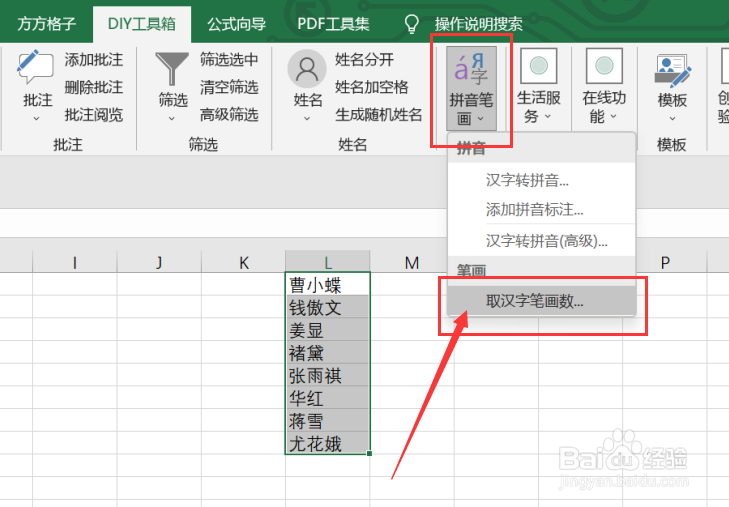
3、选中要进行处理的操作后,我们要点击拼音笔画选项卡,再点击下拉菜单中的“取汉字笔画数”选项卡。
excel如何实现取汉字笔画数

4、点击取汉字笔画数选项卡后,就会出现一个对话框,我们要根据对话框内容来选择要存放结果的空白单元格。
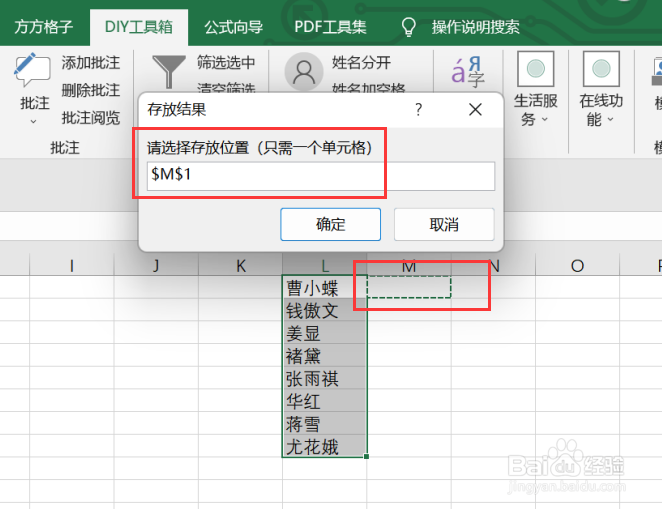
excel如何实现取汉字笔画数

5、选中要存放结果的空白单元格后,就会再次出现一个对话框,我们要根据对话框内容来选择要进行的操作。
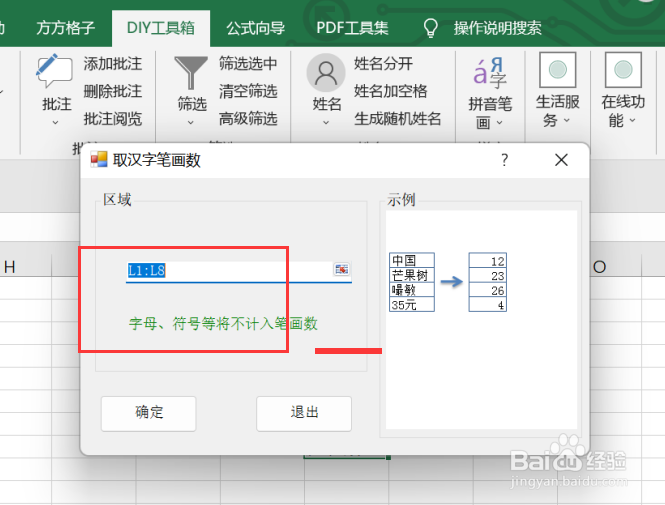
excel如何实现取汉字笔画数

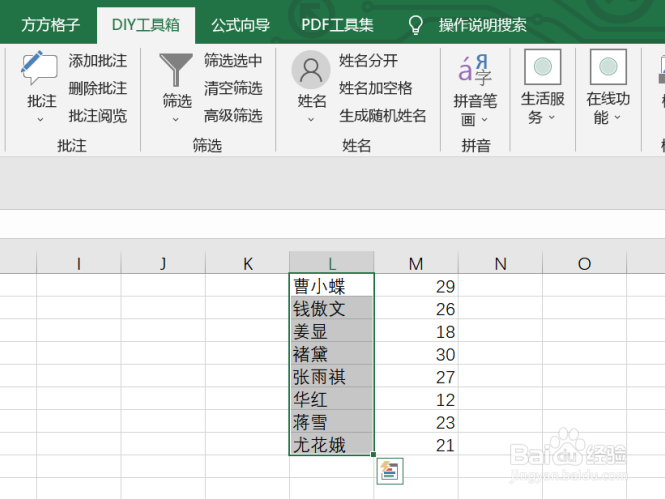
6、如图所示,点击确定后,就可以获得我们所需要的结果了。

excel如何实现取汉字笔画数

  • 在excel表格里检查错误数据怎么操作
  • word文档中如何一键找出两个字的姓名 ?
  • excel筛选不同数据并标识不同颜色
  • 怎么实现两个表格同步更新?
  • Excel:文本如何求和
  • 热门搜索
    如何包包子 恒山在哪里 浙江台州旅游景点大全 小括号怎么打 路由器设置界面 如何灌肠 路由器信道 问道怎么做装备 仓鼠中暑怎么办 内置声卡怎么调试